
Dashboard Zurik Connect
Guía paso a paso de las funcionalidades clave para el equipo de Coordinación
Índice del manual
Esta guía cubre los flujos que usás a diario como coordinador/a en el dashboard. Es una Alpha interna: si algo no responde como esperás, revisá el Troubleshooting al final.
Ingresar al dashboard
El dashboard es una aplicación web: se abre desde el navegador, sin instalar nada.
Abrí la URL del dashboard
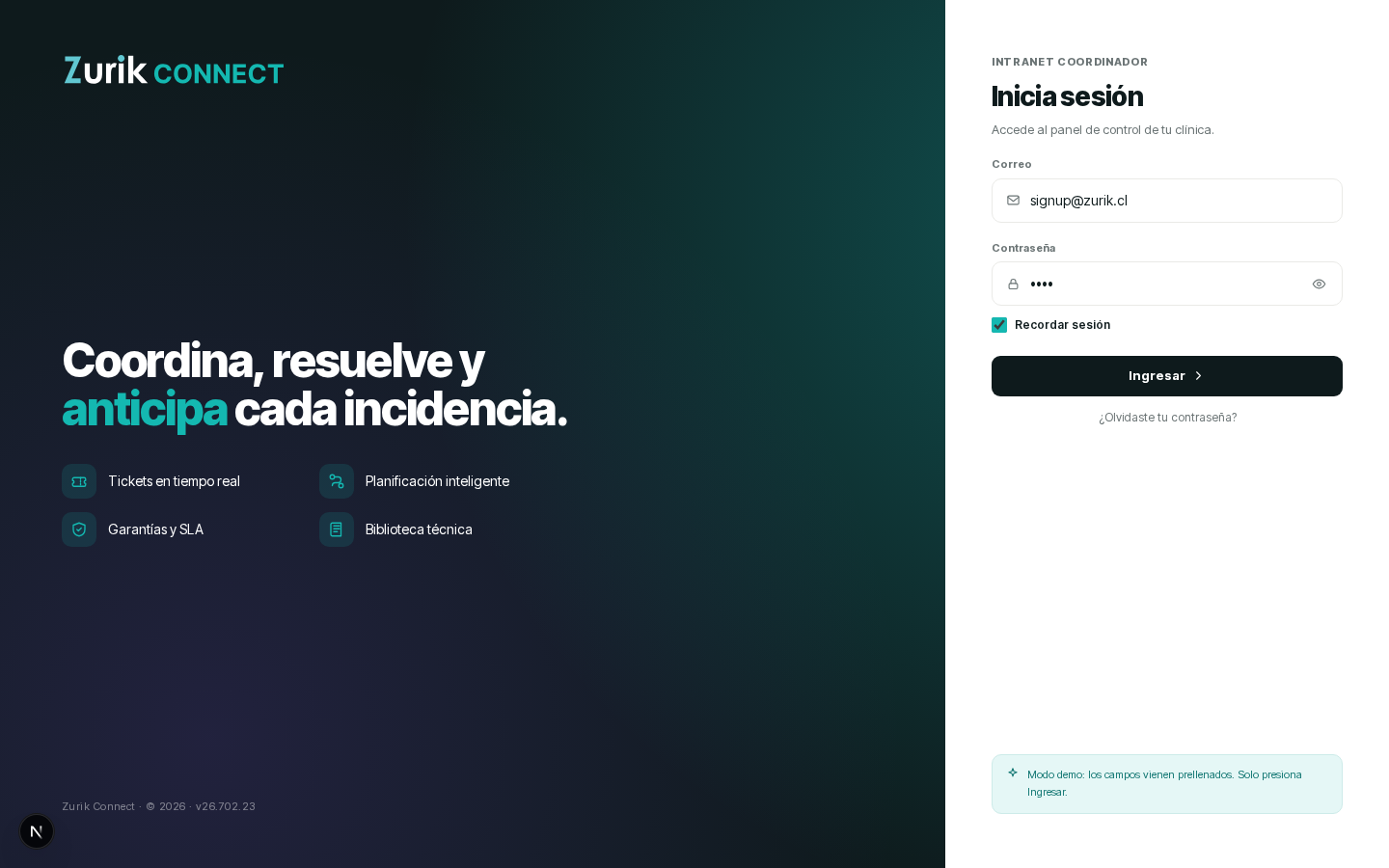
Al entrar verás una breve animación de bienvenida (splash) y luego el formulario de ingreso.
Ingresá tu Correo y Contraseña
Podés activar Recordar sesión para no volver a ingresar en ese dispositivo.
Presioná Ingresar
Quedás en el Panel (Dashboard). Si ves «No tienes acceso al dashboard», tu usuario no tiene rol de coordinador: avisá al administrador.
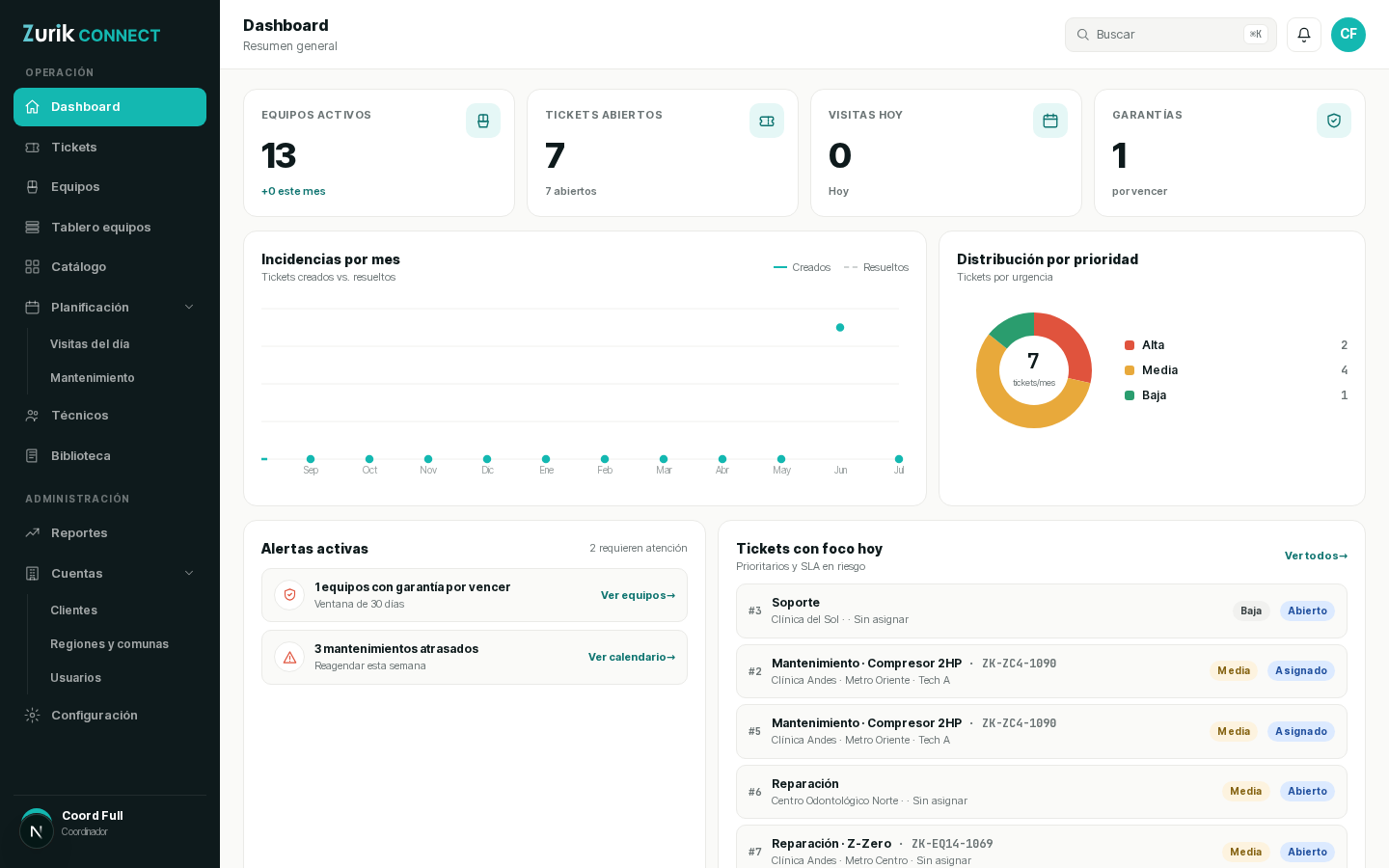
Tu vista de inicio (KPIs)
El Panel es tu foto operativa del día. Está pensado para mirarlo apenas ingresás.
- 4 indicadores arriba (Equipos activos, Tickets abiertos, Visitas hoy, Garantías). Cada uno es un acceso directo: al hacer clic saltás a esa sección.
- Incidencias por mes y Distribución por prioridad: tendencia de tickets creados vs. resueltos y urgencia.
- Alertas activas: garantías por vencer, mantenimientos atrasados… cada fila tiene un botón para actuar (p. ej. «Ver equipos», «Ver calendario»).
- Tickets con foco hoy: los prioritarios o con SLA en riesgo. Clic en una fila para abrir el ticket. Usá «Ver todos →» para ir al tablero.
Crear, asignar y resolver tickets
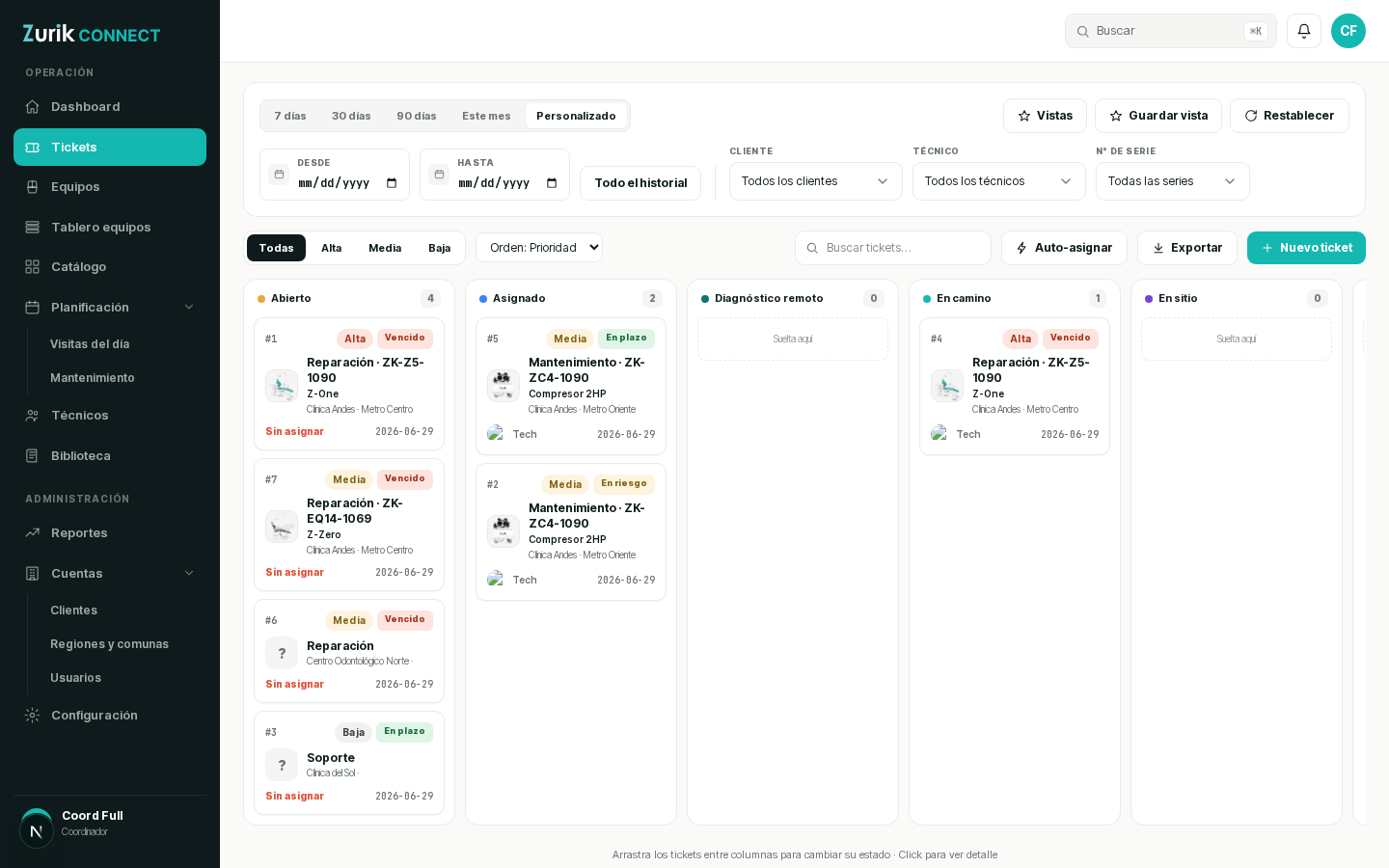
Los tickets son un tablero Kanban por estado. Arrastrás las tarjetas entre columnas para cambiar su estado.
Crear un ticket (3 pasos)
Equipo afectado
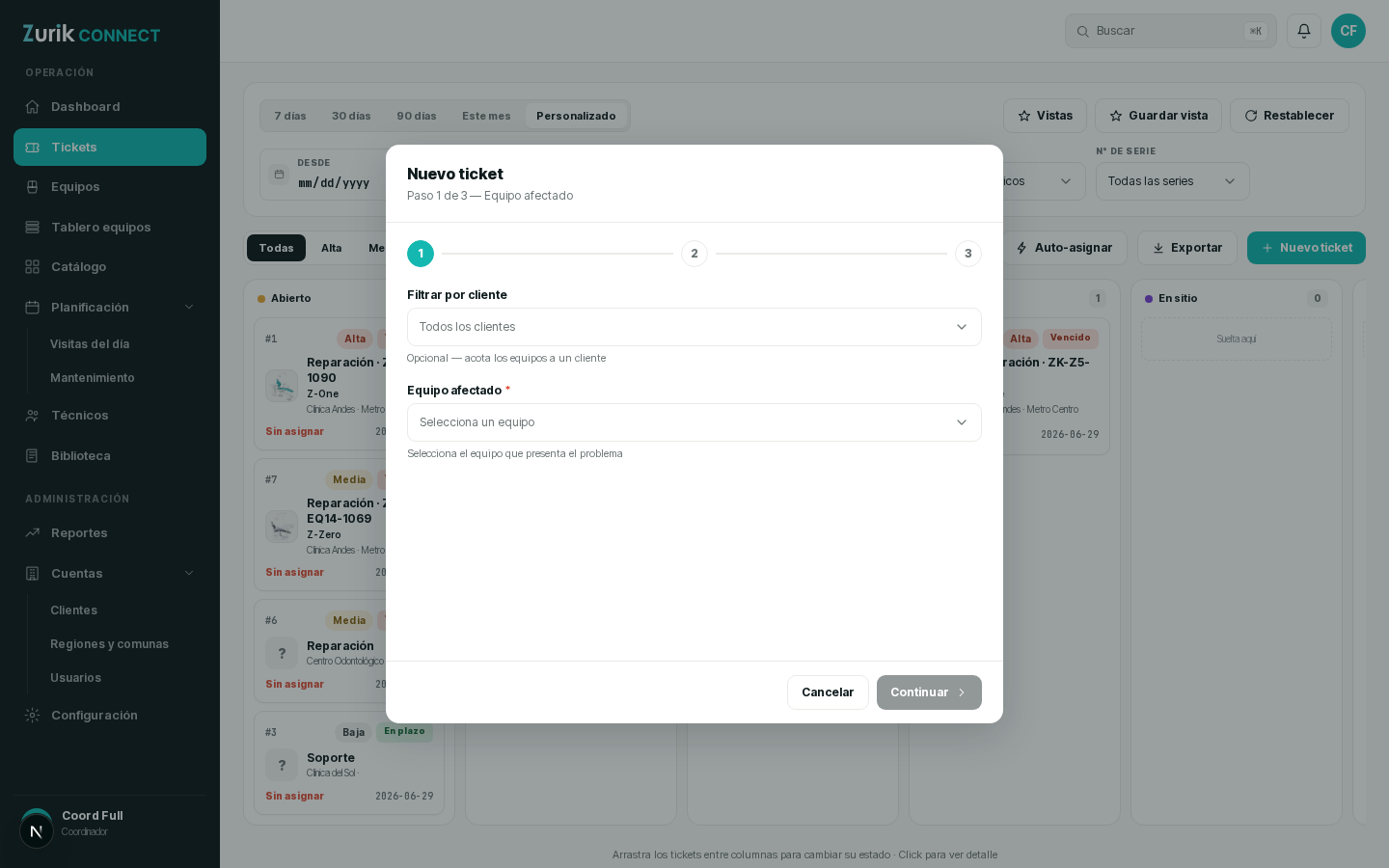
Botón Nuevo ticket. Opcionalmente filtrá por cliente y elegí el equipo (buscás por modelo o N° de serie). Continuar.
Descripción
Elegí Preventivo/Correctivo y el tipo de incidencia, escribí Título y Descripción (mín. 10 caracteres), sumá hasta 3 fotos y la Prioridad. Continuar.
Asignación
Opcional: fecha/hora de servicio y técnico (o dejalo «Sin asignar» para la cola). Crear ticket.
Asignar y gestionar
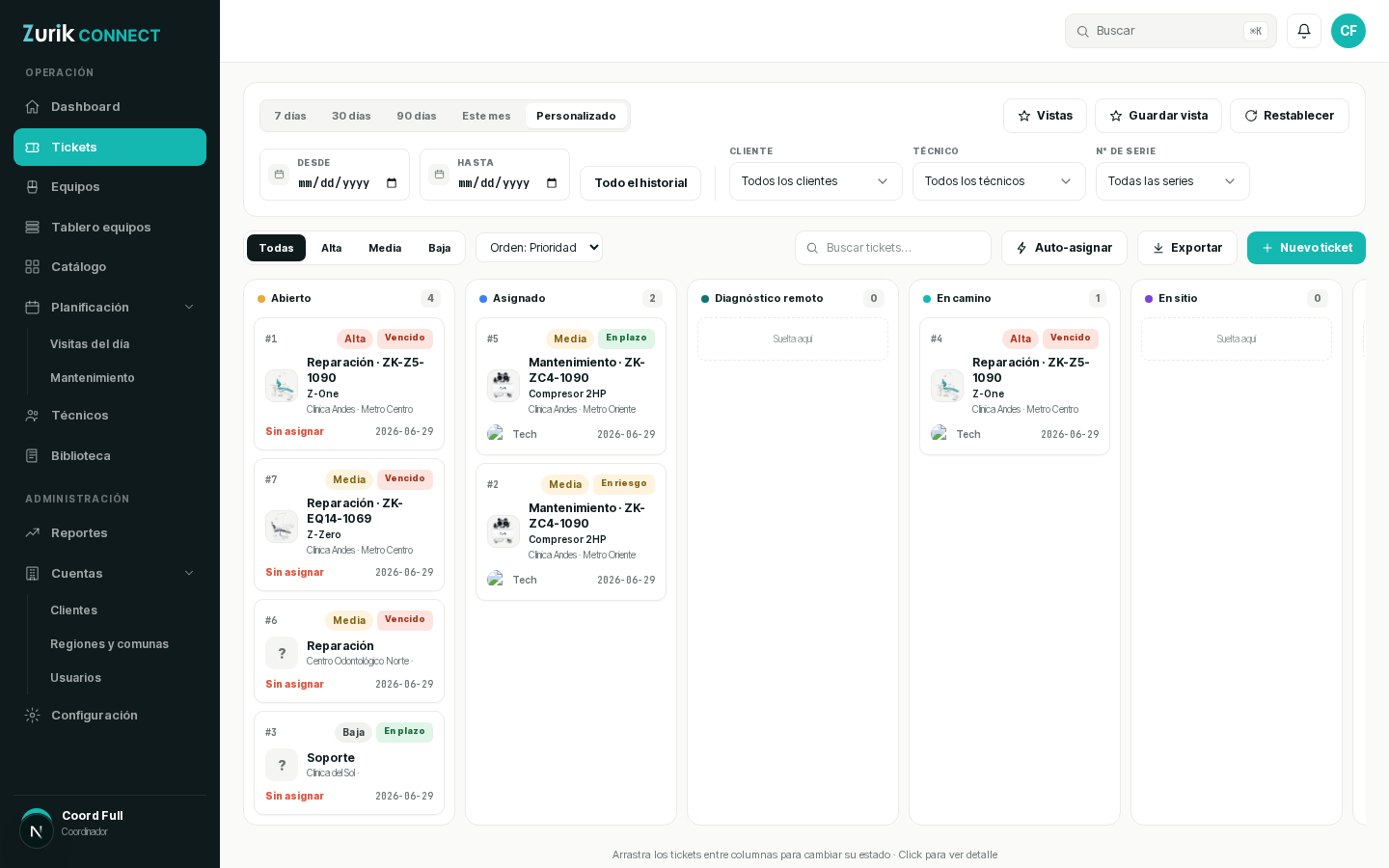
- Asignar / reasignar técnico: abrí el ticket → pestaña Detalle → seleccioná el técnico (podés fijar fecha y hora). El encabezado y la pestaña Detalle ya muestran el N° de serie del equipo, sin tener que entrar a la pestaña Equipo.
- Mover por estados: arrastrá la tarjeta entre columnas. Si intentás un cambio inválido, el sistema te dice por qué.
- Cambio rápido de estado: en el panel de detalle, hacé click en el chip de estado (la pastilla celeste junto al número de ticket, ej. «Pendiente revisión») y elegí directamente el estado destino — cualquiera de las columnas del tablero, incluso Cerrado. No hace falta volver al tablero ni arrastrar nada.
- Pestaña Pauta: visible en Pendiente revisión, Resuelto y Cerrado — el informe del técnico en sub-pestañas (Resumen, Checklist, Evidencias, Repuestos, Mediciones, Indicaciones), con los mismos botones Aceptar / Necesita trabajo y Generar PDF (el PDF sale paginado: Identificación, Checklist, Mediciones, Evidencia y Certificado en hojas separadas).
- Accesos rápidos en la tarjeta: en «Pendiente revisión» y «Resuelto», la tarjeta del tablero (Tickets o Tablero de equipos) ya trae los botones Pauta y Aceptar directo — no hace falta abrir el cajón.
- Ver ticket completo: desde el cajón, este botón abre el ticket en una pantalla propia con más espacio (útil para revisar la Pauta); las pestañas quedan en la URL, así que podés compartir el enlace directo a una de ellas. Los campos guardan solos, sin Guardar/Cancelar.
- Aprobar / devolver: en «Pendiente revisión» usá ✓ Aprobar (pasa a Resuelto) o ✎ Trabajo («Necesita trabajo») para devolverlo al técnico con una nota.
- Costo del servicio: en Detalle clasificás Garantía (pérdida) o Postventa (ganancia) y registrás el monto.
- Selección múltiple: marcá el check de varias tarjetas y usá la barra «{n} seleccionados» → Mover a… para cambiarlas de estado todas juntas.
- Auto-asignar, Exportar (CSV o PDF) y Columnas (popover «Mostrar columnas», para ocultar/mostrar columnas del tablero) están en la barra superior. La columna Resueltos no se corta en 200 tickets: un botón «Cargar más» al pie trae el resto.
Visitas del día
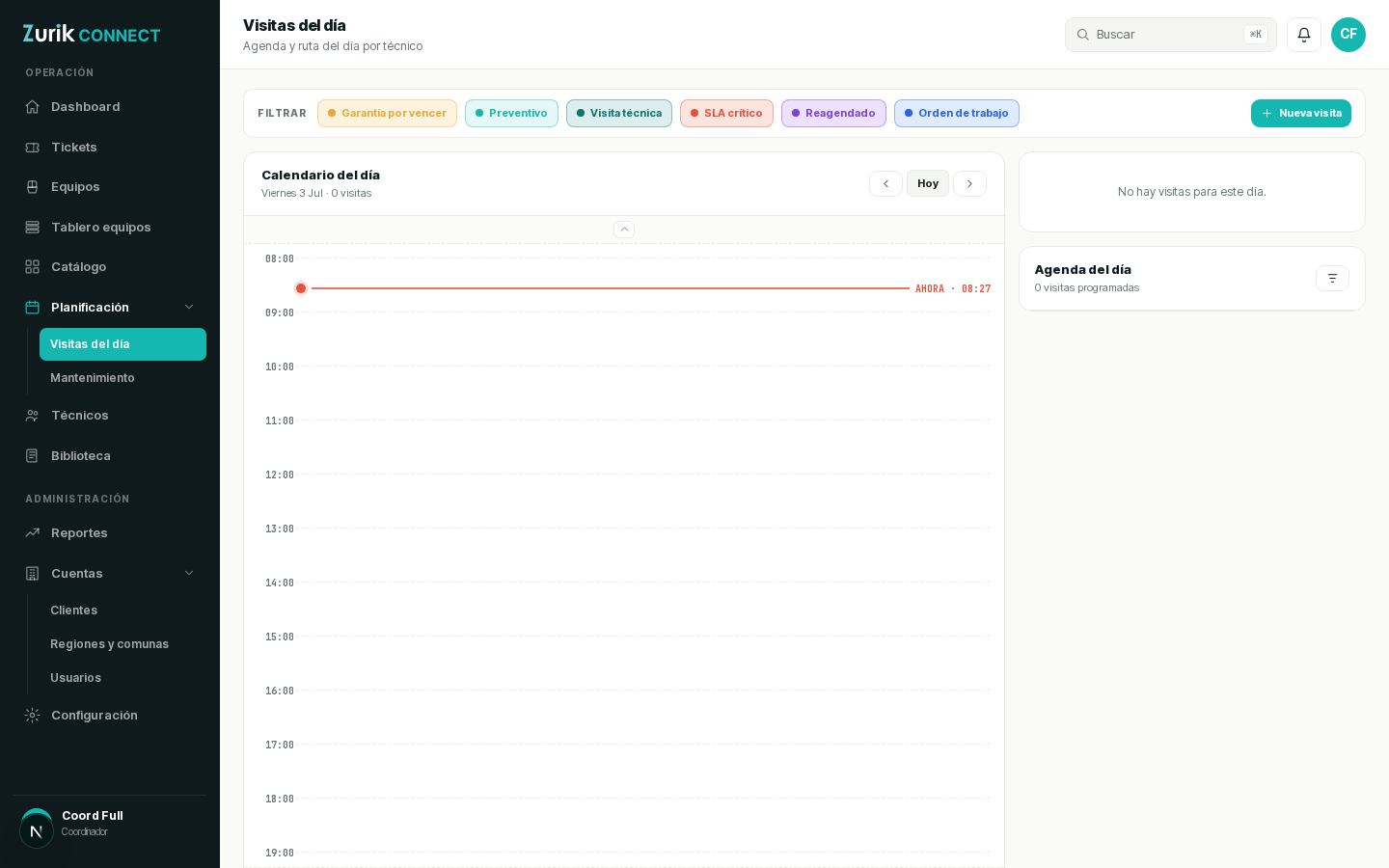
La agenda y la ruta del día por técnico, con mapa. Es tu segundo flujo más usado.
Elegí el día
Usá Día anterior / Hoy / Día siguiente. La franja de leyenda te deja filtrar por Garantía por vencer, Preventivo, SLA crítico, Reagendado, etc.
Abrí una visita
Clic en la visita (timeline o agenda) para ver su detalle: hora, duración, equipo y técnico. Si tiene ticket, la tarjeta ya muestra el N° de serie y el tipo de incidencia, y podés hacer clic para abrir directo el cajón del ticket. Una visita cuya orden ya cerró se marca con la etiqueta «Completada».
Asigná con recomendaciones
Reasignar/Asignar abre el selector ordenado por ranking, con etiquetas RECOMENDADO, motivos («Misma zona», «Especialista…») y la carga % de cada técnico.
Ver ruta / reagendar
Ver ruta te da la dirección y ETA para pasársela al técnico. Para reagendar, elegí nueva fecha/hora y motivo.
Solicitudes de reagendamiento
En el panel «Solicitudes de reagendamiento» ves Actual vs. Propuesta del cliente: Aprobar (elegís nueva fecha) o Rechazar.
- Intensidad de la pauta: al programar una visita preventiva, elegís Completa (full) o Ligera (light) — define el checklist que el técnico va a ejecutar. Si la visita queda vinculada a una OT, hay un paso opcional para asignar de una vez los repuestos del catálogo del equipo.
- Ver Pauta: en la tarjeta de detalle de la visita (también en las preventivas sin ticket, que antes quedaban inertes al click) este botón lleva a la pantalla individual de la orden, con Generar PDF también disponible ahí.
Mantenimiento: alarmas y proyección
Calendario preventivo, alarmas de lo que está por vencer y proyección por contrato.
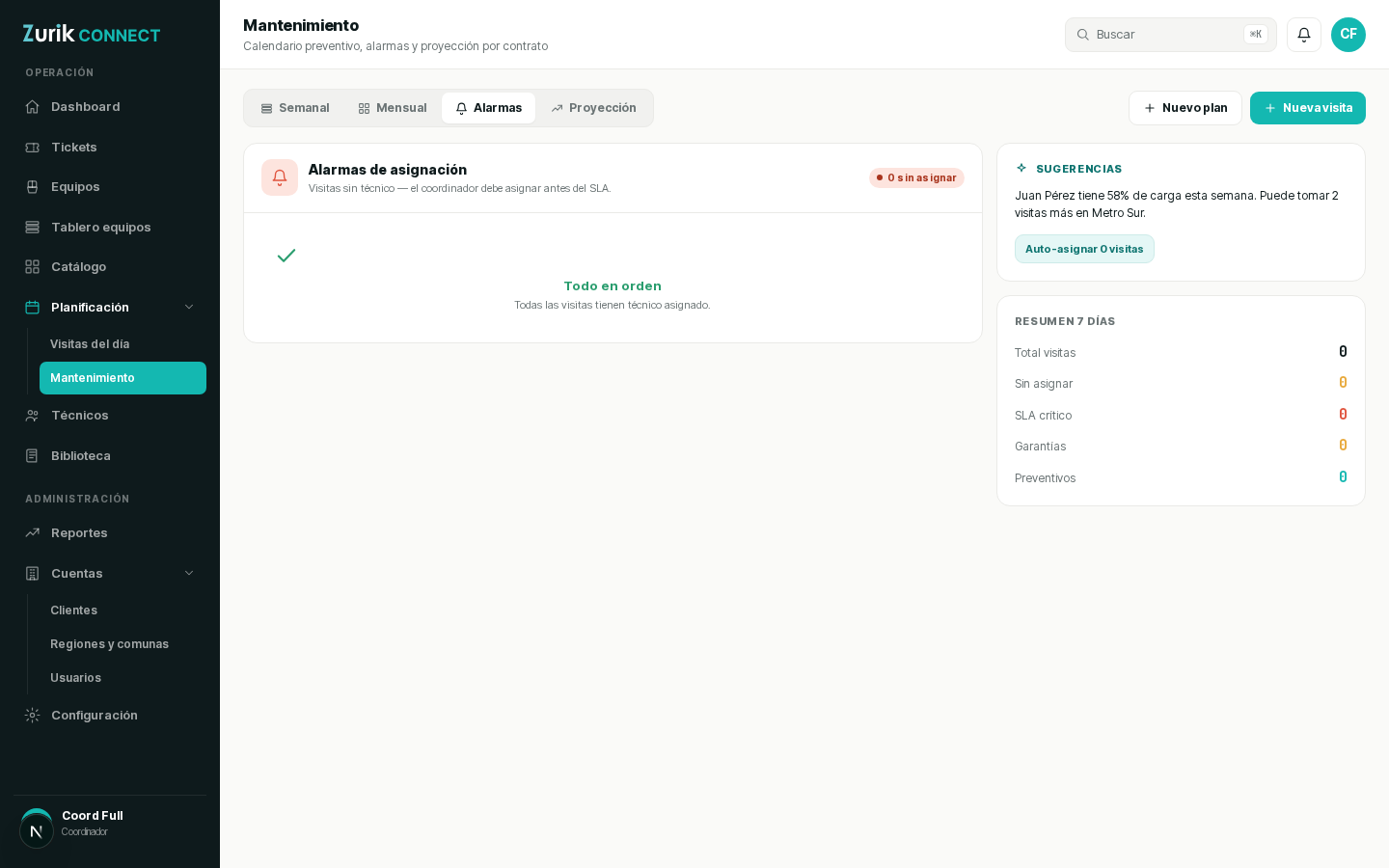
- Cuatro vistas: Semanal, Mensual, Alarmas y Proyección.
- Alarmas: cada visita sin asignar trae un botón Asignar; o usá Auto-asignar {n} visitas para cubrirlas de una.
- Proyección: matriz de preventivos por equipo bajo contrato. Podés Exportar (CSV) y Notificar próximos.
- Nuevo plan: definís nombre, frecuencia (Mensual/Trimestral/Semestral/Anual/Personalizada), fecha de inicio y aviso previo.
Técnicos
Estado, carga y desempeño de tu equipo, con dos vistas: Equipo (fichas) y Agenda equipo (carga semanal).
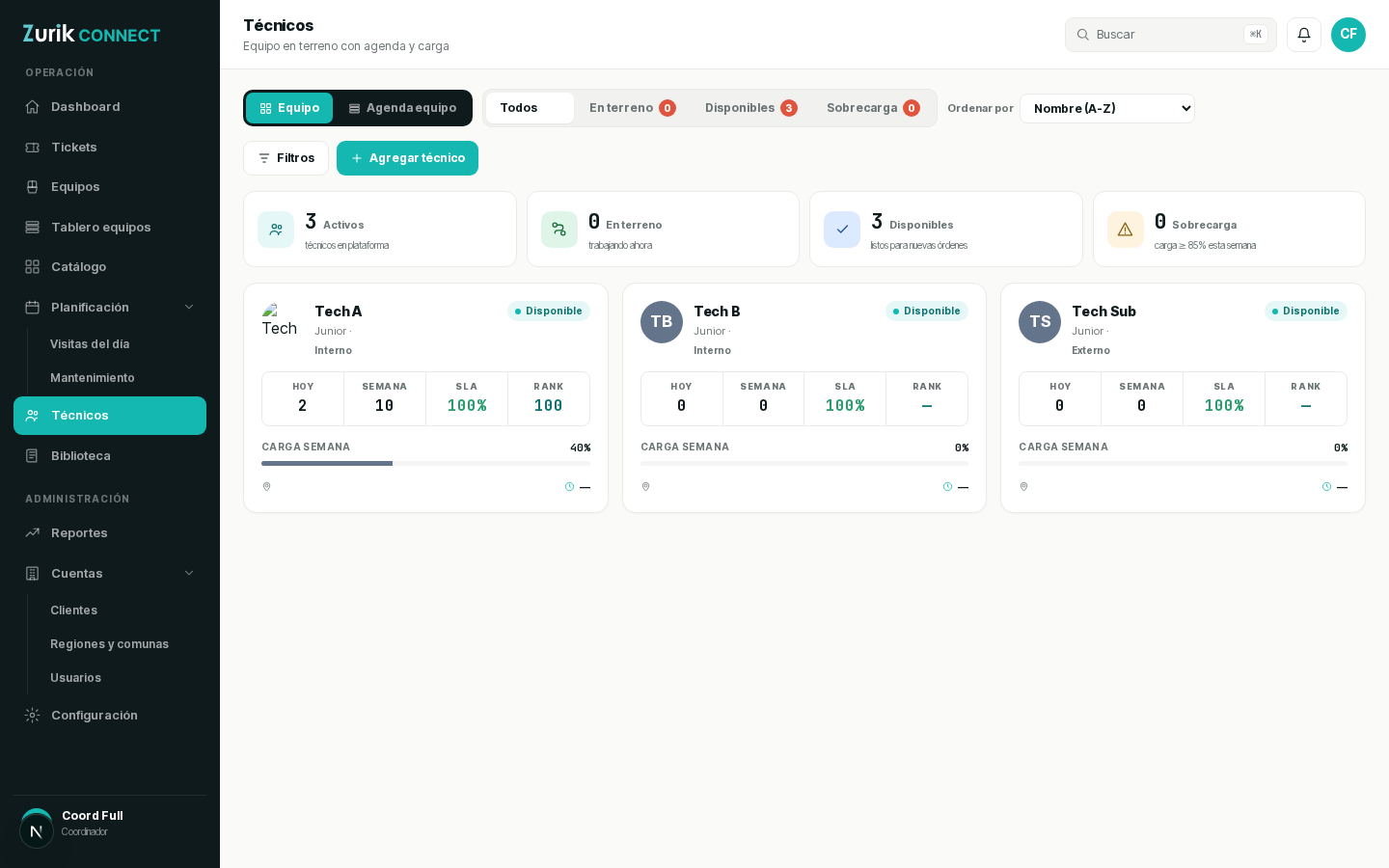
- KPIs arriba: Activos, En terreno, Disponibles, Sobrecarga (carga ≥ 85%).
- Abrí una ficha para ver el desglose de ranking (SLA, puntualidad, calificación, confiabilidad), agenda próxima, y botones Asignar visita, Chat e Informes.
- Agenda equipo: arrastrá visitas para rebalancear, o usá Balancear carga. Cada celda muestra el N° de serie del equipo (con la incidencia en el tooltip) y podés hacer clic para abrir el ticket asociado, igual que en Visitas del día.
- Agregar técnico: nombre, email, rol, tipo (Propio/Subcontratado), zona y especialidad. Aparecerá como «Pendiente» hasta que confirme.
Equipos y etiqueta QR
Cada unidad instalada, con su ficha, garantía, historial y etiqueta QR.
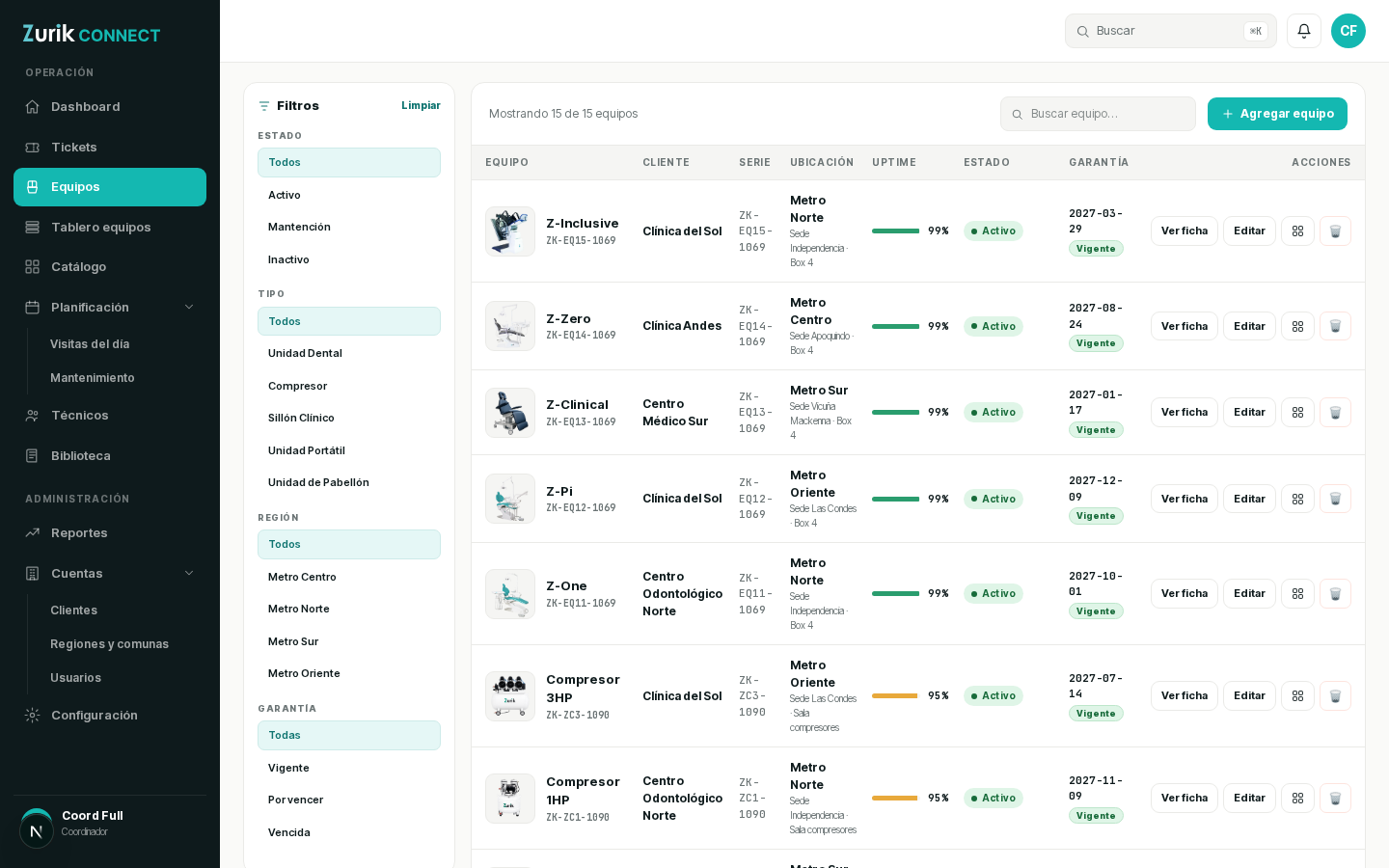
Registrar un equipo
Agregar equipo: tipo, modelo (del catálogo), cliente, región/box, fecha de instalación, garantía y «Mantenimiento incluido». Registrar equipo.
Ver ficha / historial
Acción Ver ficha → pestañas Ficha · Checklist · Historial (incluye el Control de calidad). En Historial, las filas de una orden cerrada (preventiva o correctiva) son clickeables → Ver pauta abre la pauta ejecutada (checklist, mediciones, incidencias y evidencias) en pantalla propia.
Etiqueta QR
Acción Etiqueta QR para descargarla. Si aparece un aviso, primero hay que habilitar el QR del cliente (en su ficha).
- El buscador también encuentra por región, sede, box o cliente, además de modelo y N° de serie.
- El botón Columnas (igual que en Tickets) también está disponible en el Tablero de equipos, para ocultar/mostrar columnas del Kanban por equipo.
Cuentas: clientes, sedes y usuarios
La cartera de clientes con sus sedes, regiones y usuarios.
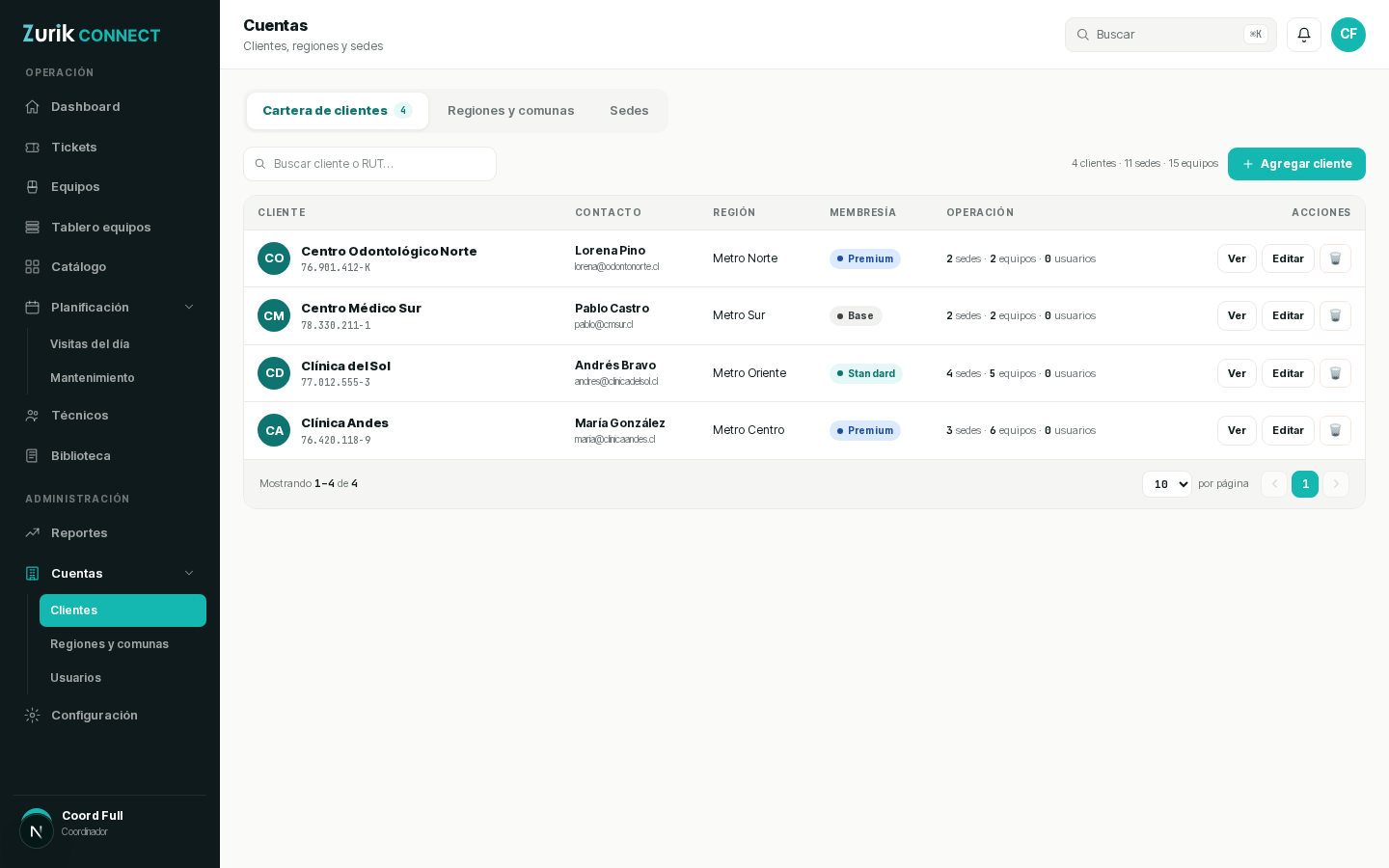
Registrar un cliente
Agregar cliente: razón social, RUT, membresía, tipo (Público/Privado), identificación QR, contacto y región.
Cargar sus sedes
Abrí el cliente → pestaña Sedes → agregá dirección, región/comuna, contacto y el pin en el mapa.
Crear usuarios
En Usuarios → Nuevo usuario: elegí el tipo (Cliente/Técnico/Coordinador/Admin) y completá los datos. Los usuarios se desactivan/reactivan (no se borran).
- Eliminar un cliente pide confirmación; si tiene equipos asociados podés tildar «También borrar el equipamiento asociado» — si no la marcás, el equipo queda «sin cliente» en vez de borrarse.
- La tabla de clientes también pagina de a 10/25/50 filas reales (antes se cortaba en 200).
Reportes
Tickets, SLA y costos del período, con comparativa y gráficos.
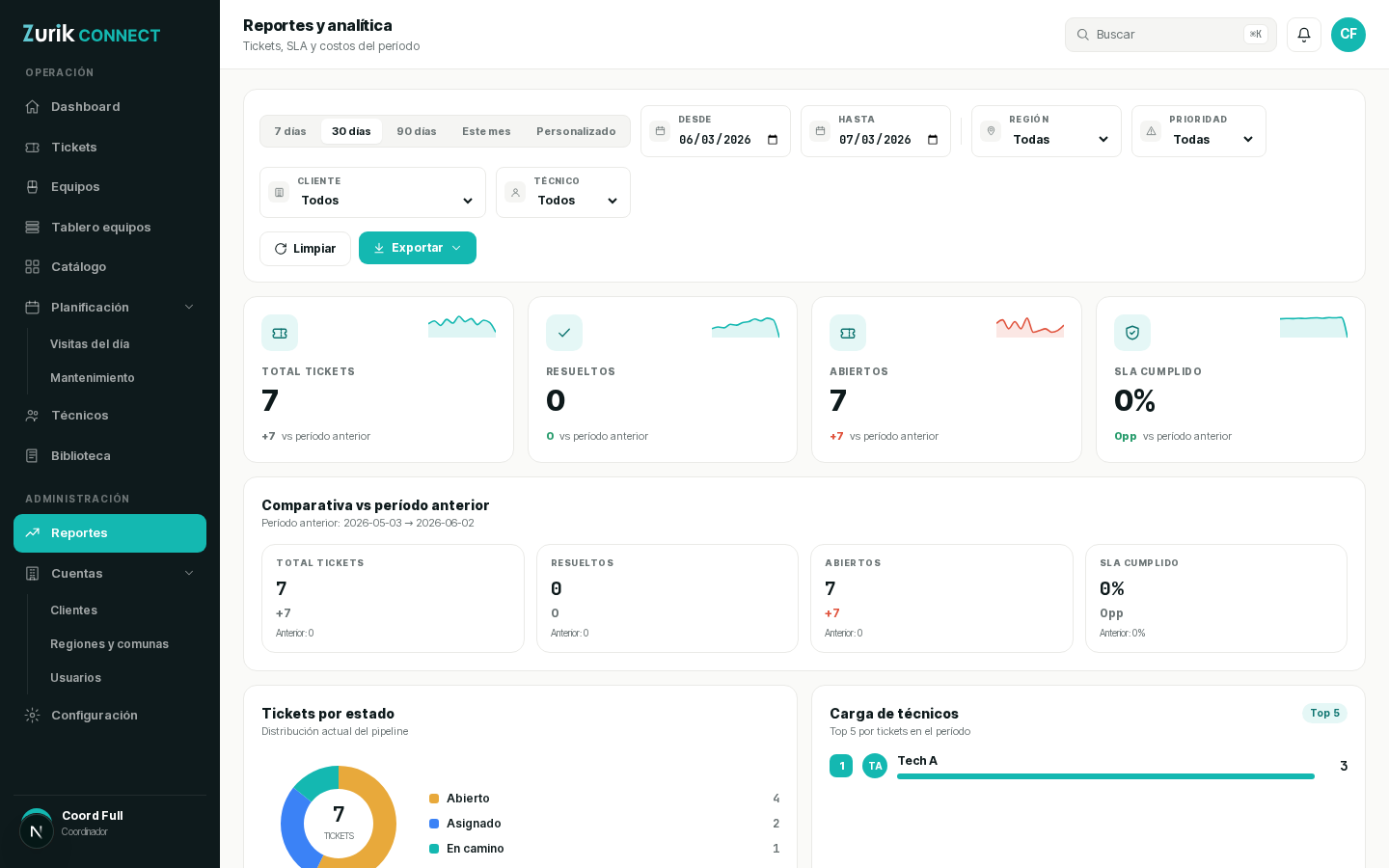
Elegí el período
Presets 7 / 30 / 90 días, «Este mes» o rango Desde/Hasta personalizado.
Filtrá
Por Región, Prioridad, Cliente o Técnico.
Leé e imprimí
KPIs, tendencia 12 meses, tiempo de resolución, tabla dinámica y márgenes. Podés imprimir el «Informe de gestión» en PDF.
Biblioteca
El catálogo de contenido técnico (catálogos, manuales, vídeos, guías, pautas).
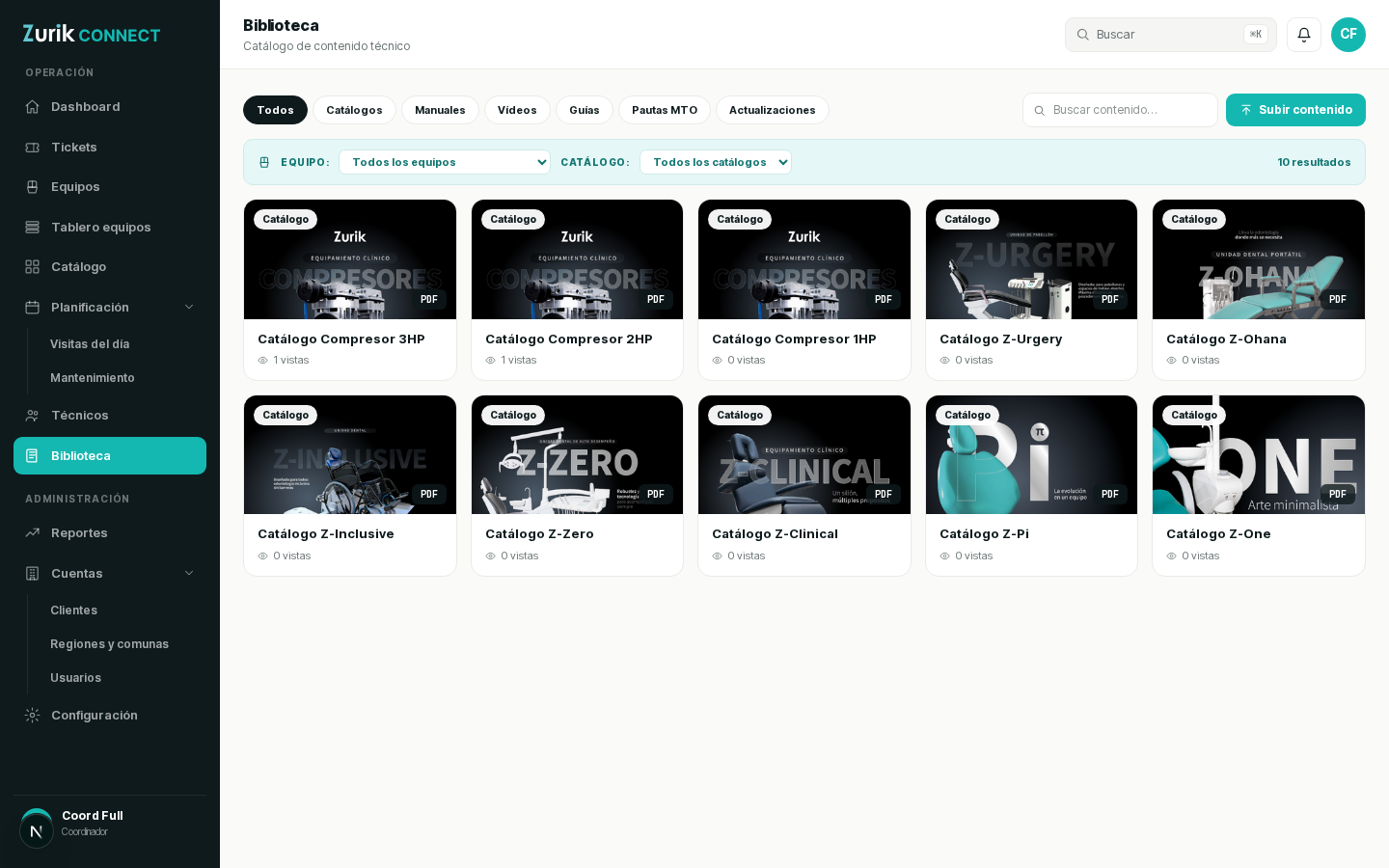
- Filtrá por categoría, equipo o catálogo, y abrí una tarjeta para Ver / Descargar.
- Subir contenido: nombre, tipo, visibilidad (Todos / Solo técnicos / Solo admin), equipos asociados y archivo (PDF/Word/imagen, máx 50 MB).
Configuración
Los ajustes de la cuenta y de la operación. Cada sección se guarda por separado.
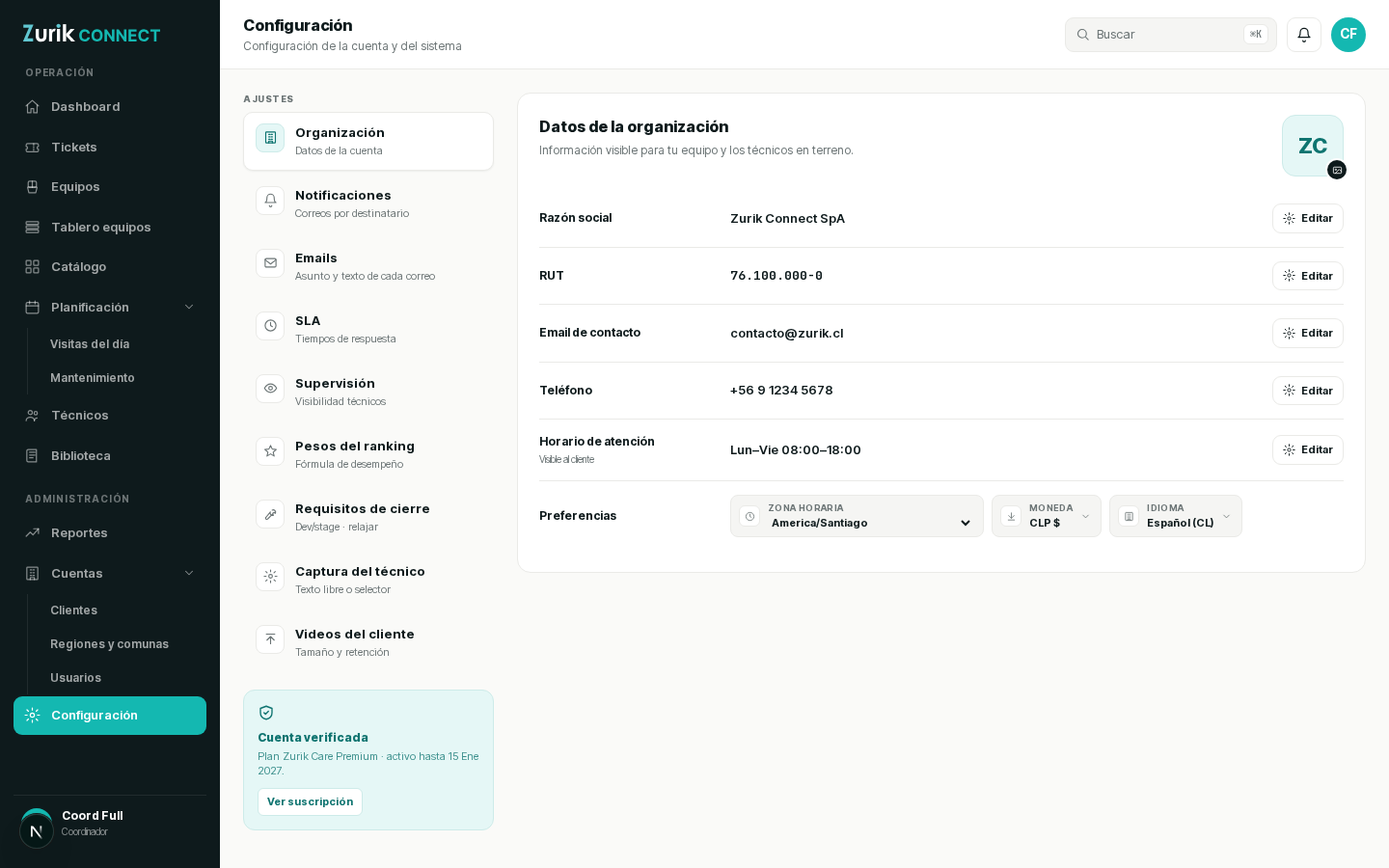
- Como coordinador no vas a ver Organización ni Notificaciones en el menú (son solo de Administrador). Sí podés ver y guardar SLA, Supervisión (permisos del técnico: chat, aceptar/rechazar, fotos obligatorias), Pesos del ranking, Requisitos de cierre, Captura del técnico, Videos del cliente y Emails.
- Preferencias de alertas: nueva sección, guardado instantáneo por toggle (reusa la misma matriz de filas que ve el administrador).
- En Captura del técnico, además de las listas existentes, ahora podés cargar incidencias predeterminadas (sistema, título, diagnóstico, solución y estado) y puntos de medición (nombre, unidad, mínimo y máximo) — son los que el técnico ve para elegir en la PWA en vez de escribir todo a mano.
- Captura del técnico está organizada en 3 pestañas — Mediciones, Incidencias y Tipos de cierre —, cada una con su propio catálogo; igual se guardan todas juntas con un solo botón Guardar (no hay guardado por pestaña). Un punto de medición con el mínimo mayor que el máximo bloquea el guardado hasta corregirlo.
Troubleshooting del Coordinador
Estos son los comportamientos esperables en la Alpha y qué hacer ante cada uno.
El chat va «lento» o «no me responden»
No llegan notificaciones push al celular
Veo «datos de mentira» o mis cambios no persisten
NEXT_PUBLIC_DATA_SOURCE=api) apuntando a la API correcta.