
Zurik en terreno
Guía completa de la app del Técnico, paso a paso
Índice del manual
Esta guía cubre todas las funciones de la app del Técnico. Es una Alpha interna: si algo no funciona como esperás (offline, chat, GPS…), revisá el Troubleshooting al final.
Ingresar a la app
La app se abre desde el navegador del teléfono. Podés instalarla (Agregar a pantalla de inicio) para abrirla como una app más.
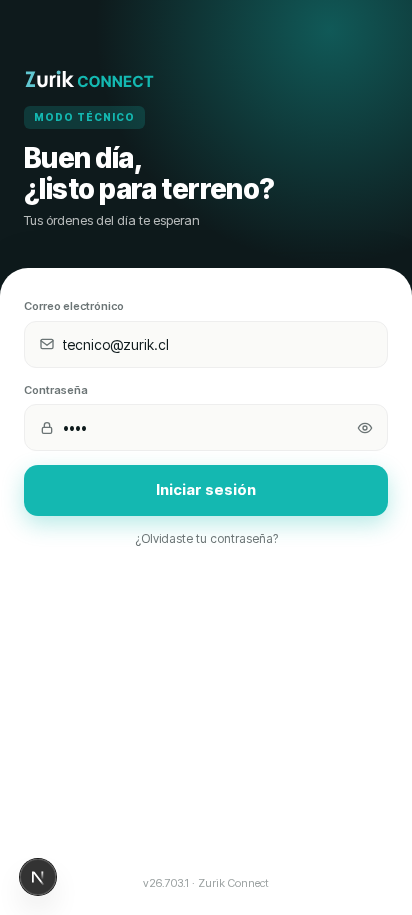
Ingresá tu Correo y Contraseña
Presioná Iniciar sesión. Quedás en tu Agenda del día.
¿Olvidaste tu contraseña?
Tocá el enlace, escribí tu correo y Enviar enlace. Te llega un mail para restablecer contraseña (mínimo 8 caracteres).
Cerrar sesión
Está en Perfil → Cerrar sesión. Cierra tu sesión y borra tus datos locales del dispositivo.
Agenda: tu día de un vistazo
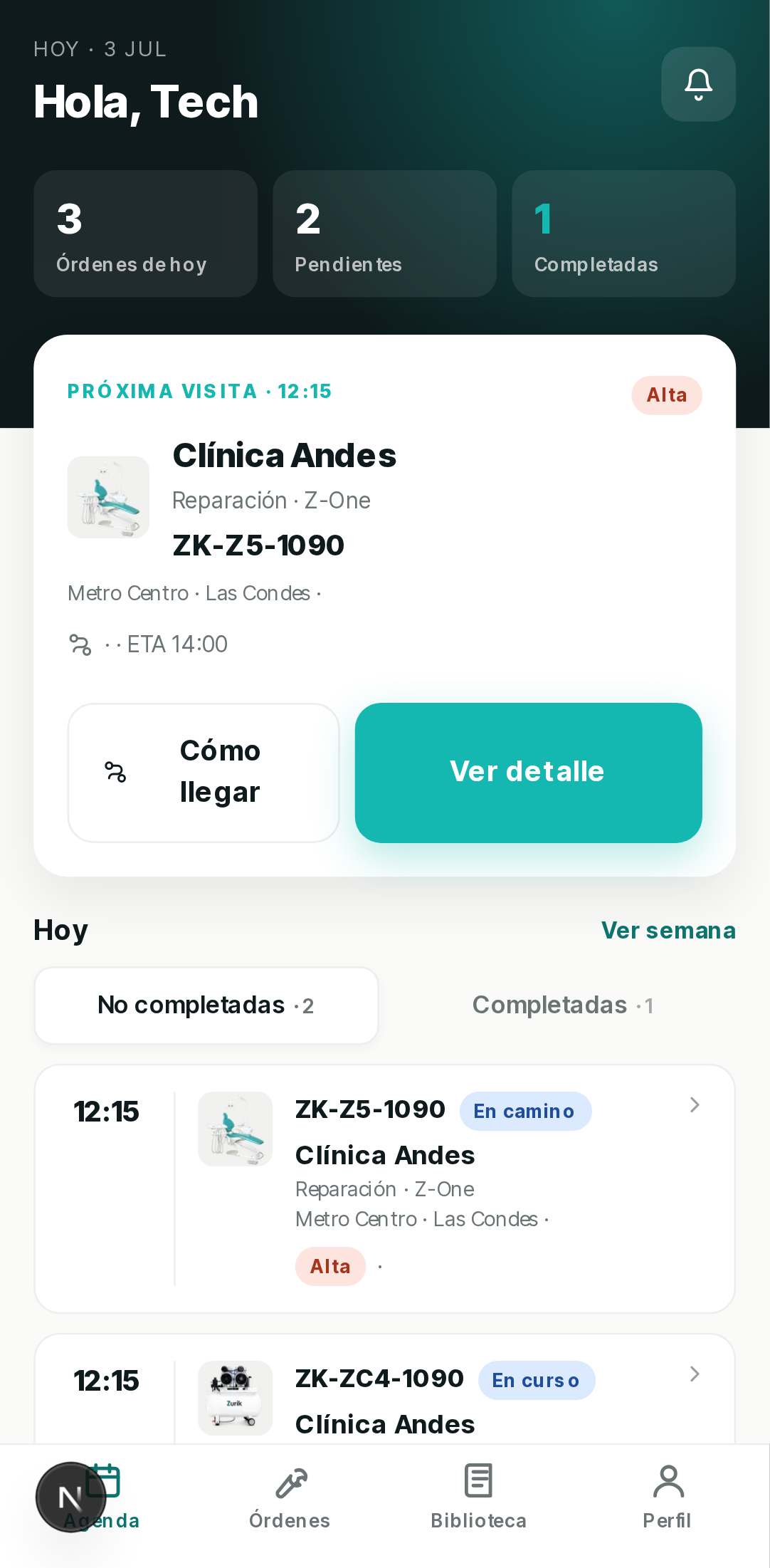
Es la pantalla de inicio. Arriba, el saludo y los números del día; abajo, tu próxima visita y la lista de órdenes.
- Los 3 números (Órdenes de hoy, Pendientes, Completadas) son tocables y te llevan a la lista filtrada.
- La tarjeta «Próxima visita» muestra cliente, equipo, N° de serie, dirección y ETA, con botones Cómo llegar y Ver detalle.
- Abajo, las órdenes de Hoy (No completadas / Completadas). El enlace Ver semana abre la vista semanal.
- La campana (arriba a la derecha) abre tus notificaciones.
Tus órdenes de trabajo
Todas tus órdenes asignadas, con tres filtros: Hoy, Próximas e Historial.
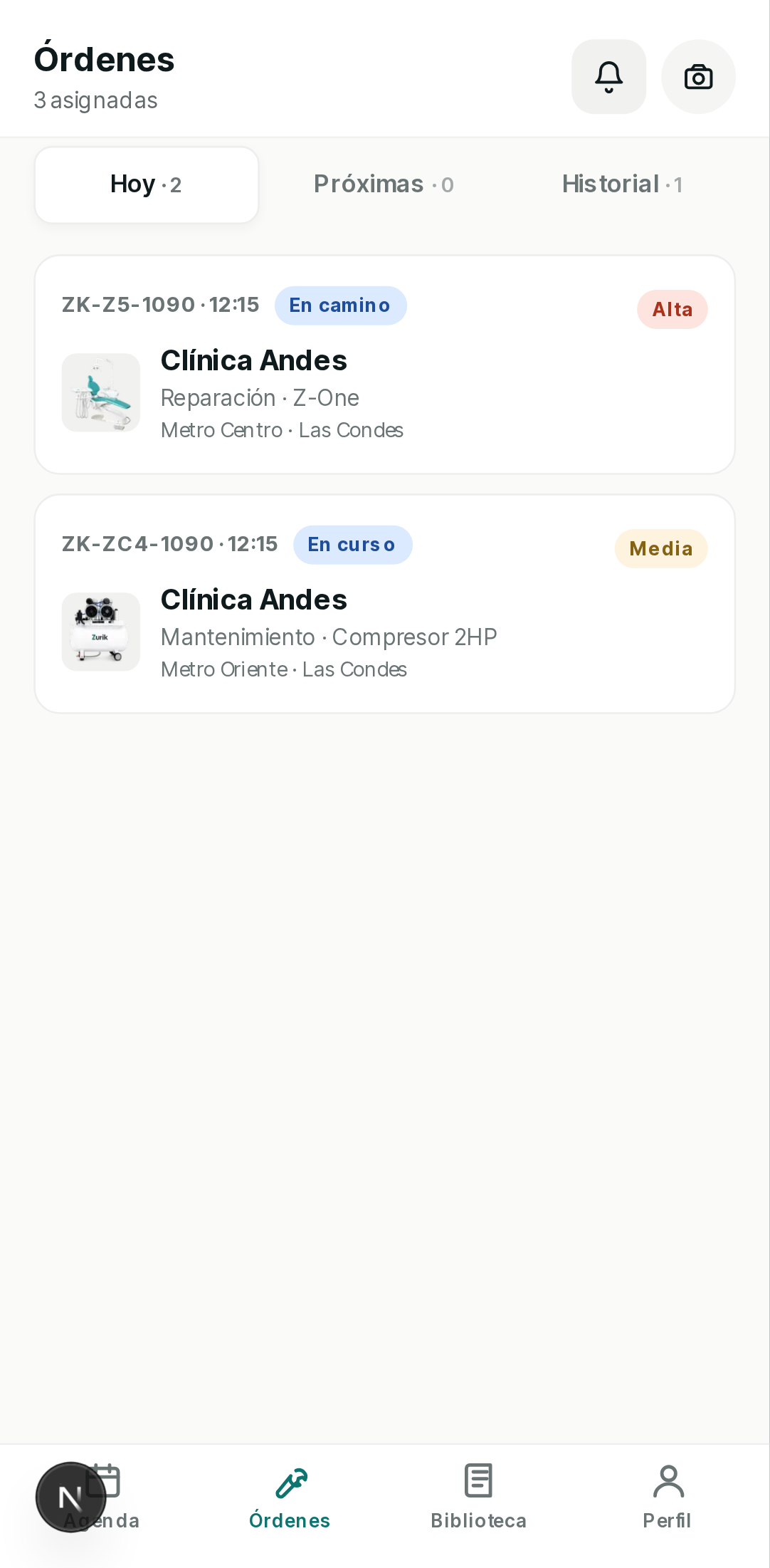
- Aceptar / Rechazar: en una orden nueva, botón verde Aceptar. Rechazar (con motivo) solo aplica a técnicos subcontratados; si sos propio, verás «Asignada por coordinación».
- Escanear equipo (QR): botón de cámara arriba. Apuntás al QR del equipo y te lleva directo a su orden (funciona sin señal). Si no coincide: «Este equipo no está en tus órdenes activas».
- Tocá cualquier tarjeta para abrir el detalle de la orden.
El detalle de la orden
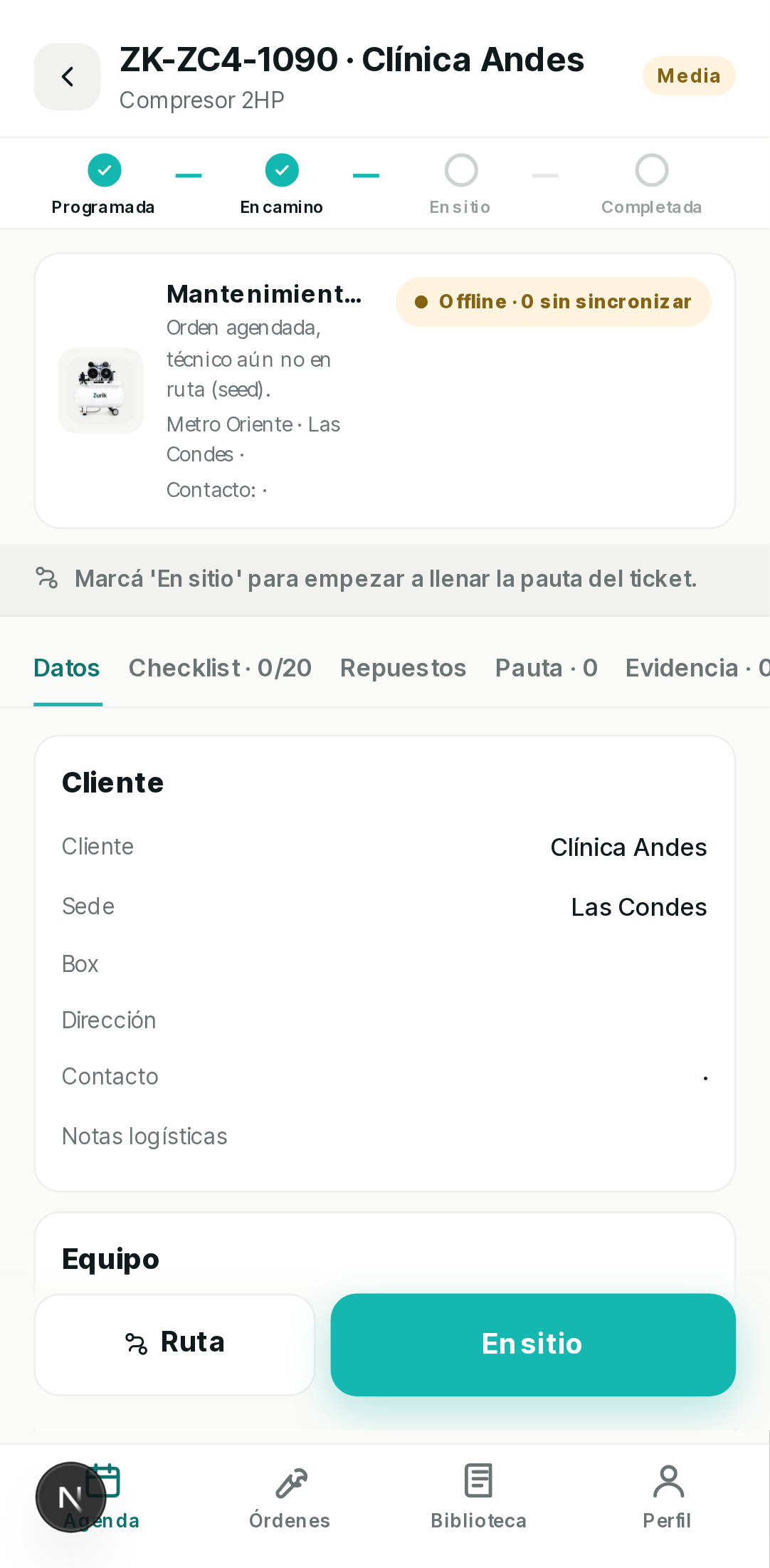
La pantalla central de tu trabajo. Arriba, un paso a paso (Programada → En camino → En sitio → Completada) y seis pestañas.
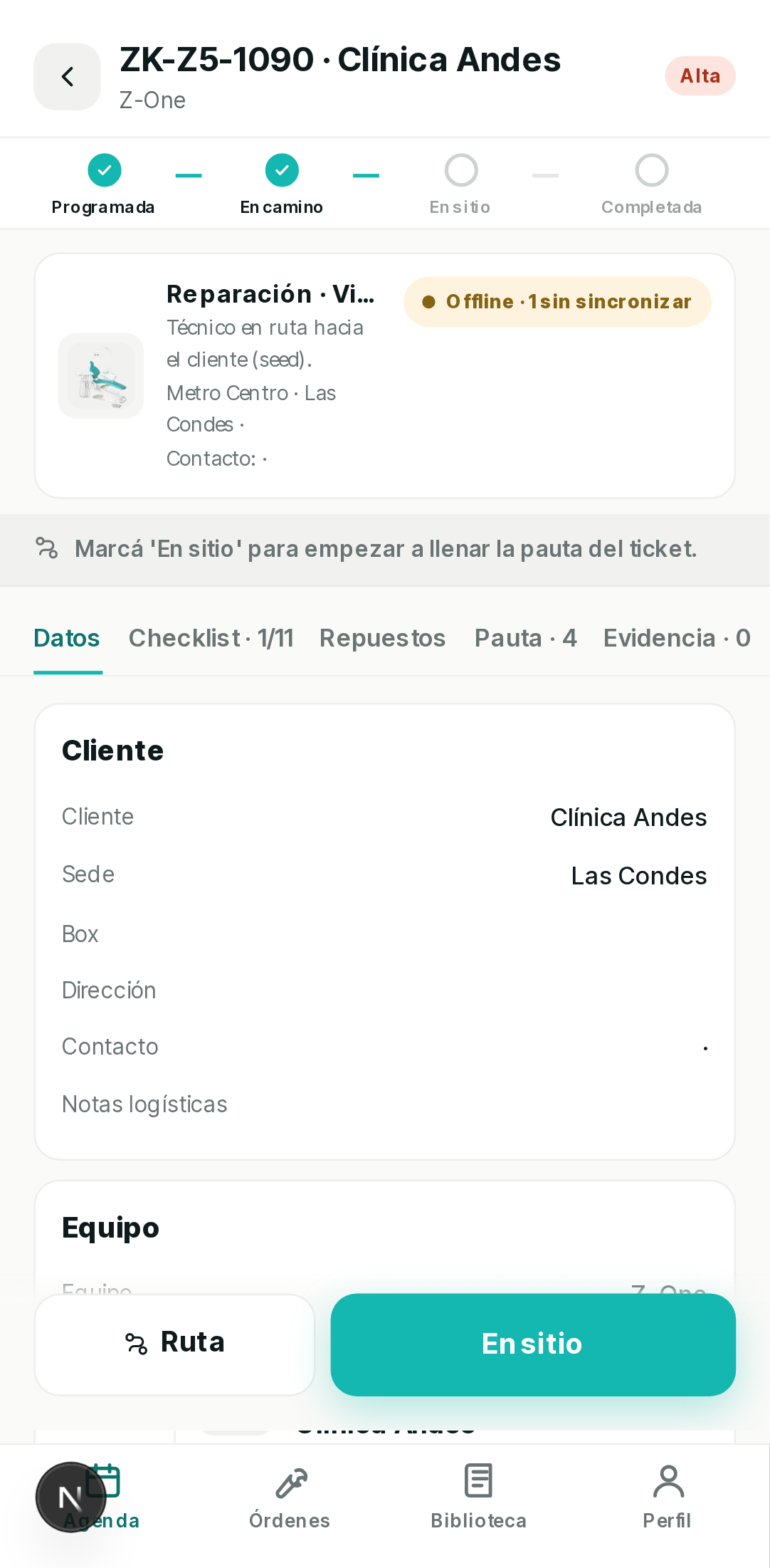
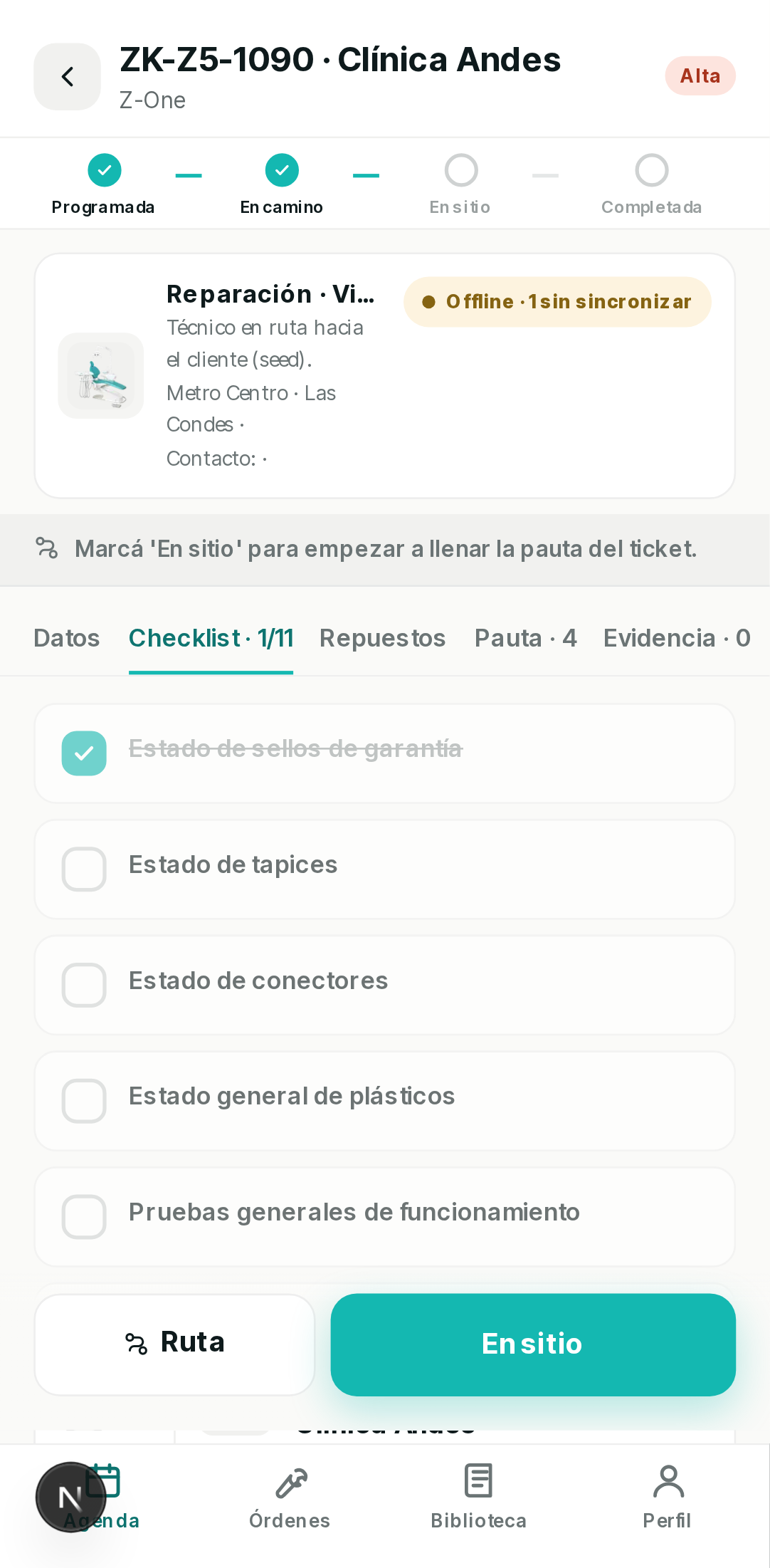
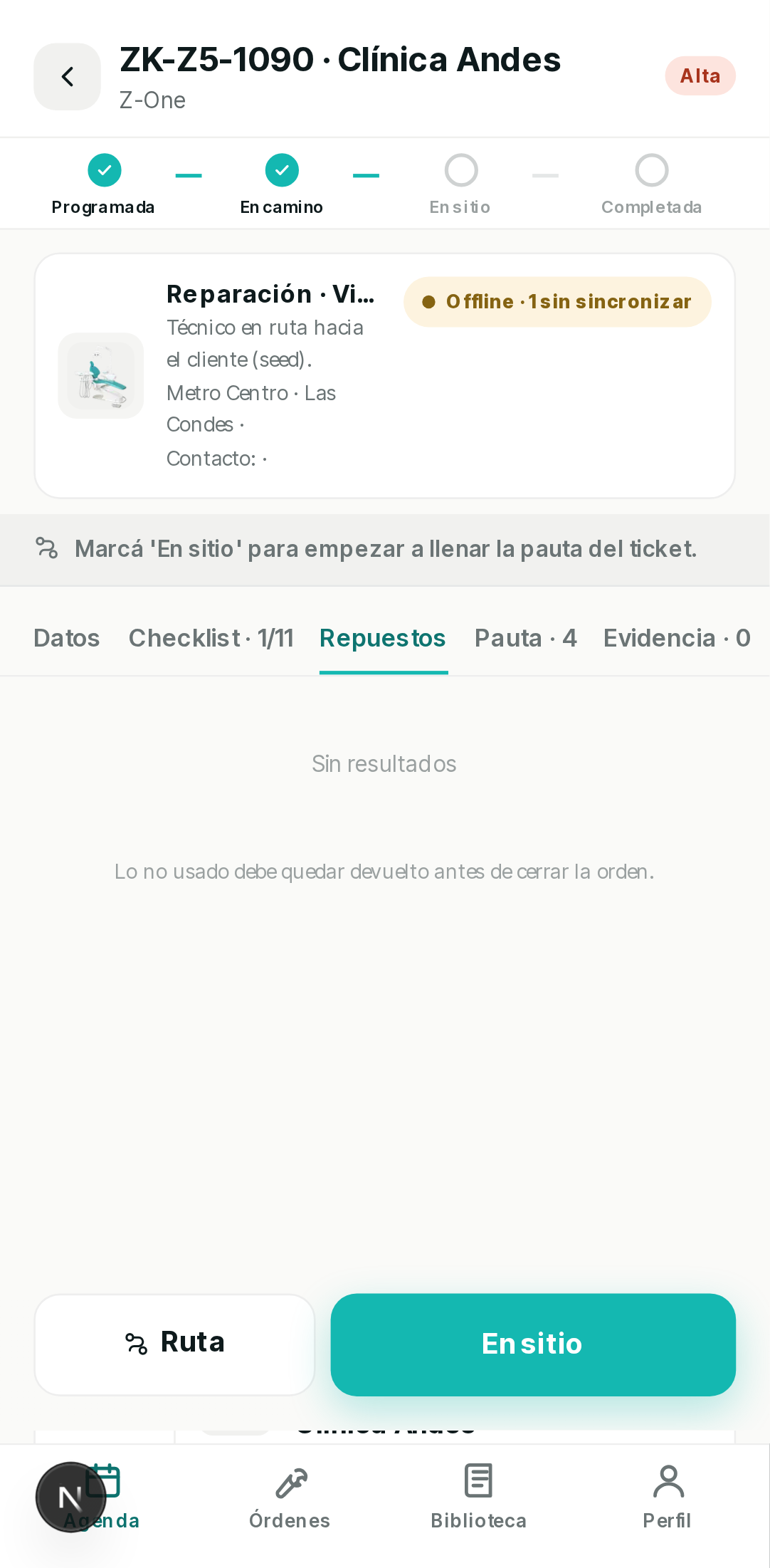
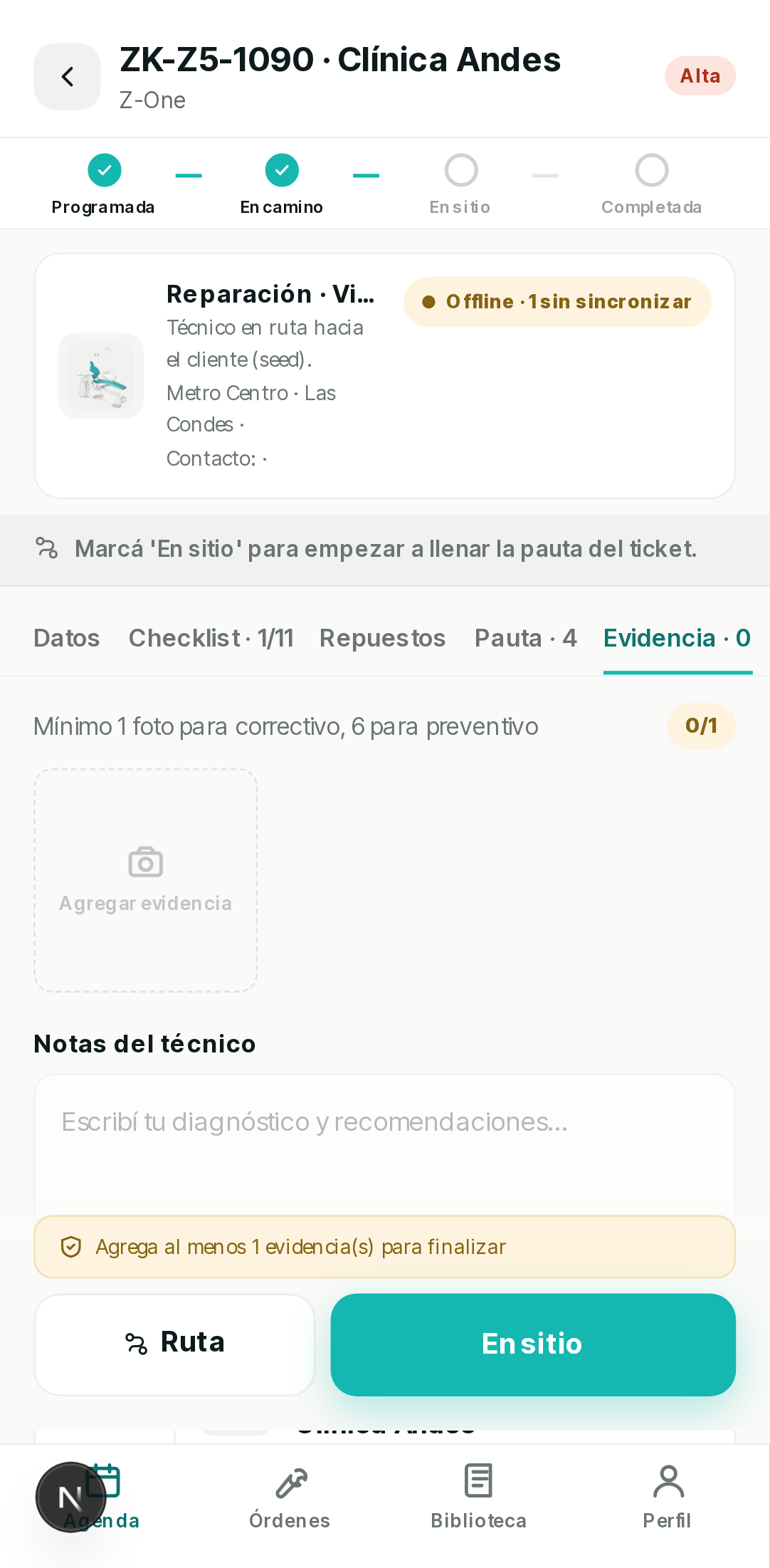
- Datos, Checklist, Repuestos, Pauta (mediciones e incidencias), Evidencia e Historial del equipo.
- Todo queda en solo lectura hasta que la orden está aceptada y marcada En sitio. Ahí se desbloquea la edición.
- El indicador de la orden muestra «Sincronizado» u «Offline · N sin sincronizar» según tu conexión.
- En Checklist, cada grupo de ítems (por componente: Bracket, Unidad de agua, Sistema neumático…) tiene una casilla «Observaciones en {componente}» para dejar una nota puntual de ese bloque.
- En Pauta, al cargar una medición elegís el punto del catálogo y el rango (unidad, mínimo, máximo) se autocompleta — ya no tenés que tipearlo. Al cargar una incidencia, el selector «Incidencia predeterminada» (agrupado por sistema) precarga el título, diagnóstico y solución — los podés editar igual, o elegir «Otro…» para texto libre — y sumás una foto de la incidencia.
- En Evidencia ya se aceptan fotos HEIC/HEIF y video .mov (los formatos por defecto del iPhone) y las fotos de cámara de Android — antes se rechazaban sin avisar. Elegís el momento (Antes/Durante/Después) y podés agregar un pie de foto — ambos van a salir en el PDF. Si una subida falla, ahora aparece un mensaje de error visible en la pantalla.
Ciclo de intervención
El botón inferior de la orden te guía por todo el flujo. Estos son los pasos:
Aceptar
Si la orden está nueva, tocá Aceptar para empezar a trabajarla.
En camino
Al salir, tocá En camino: registra tu estado y captura tu ubicación (GPS) para calcular la ETA.
En sitio
Al llegar, tocá En sitio. Esto desbloquea checklist, repuestos, pauta y evidencia para completar el informe.
Completá el informe
Marcá el checklist, resolvé repuestos (Usado/Devuelto), cargá mediciones/incidencias y las fotos de evidencia.
Cerrar servicio
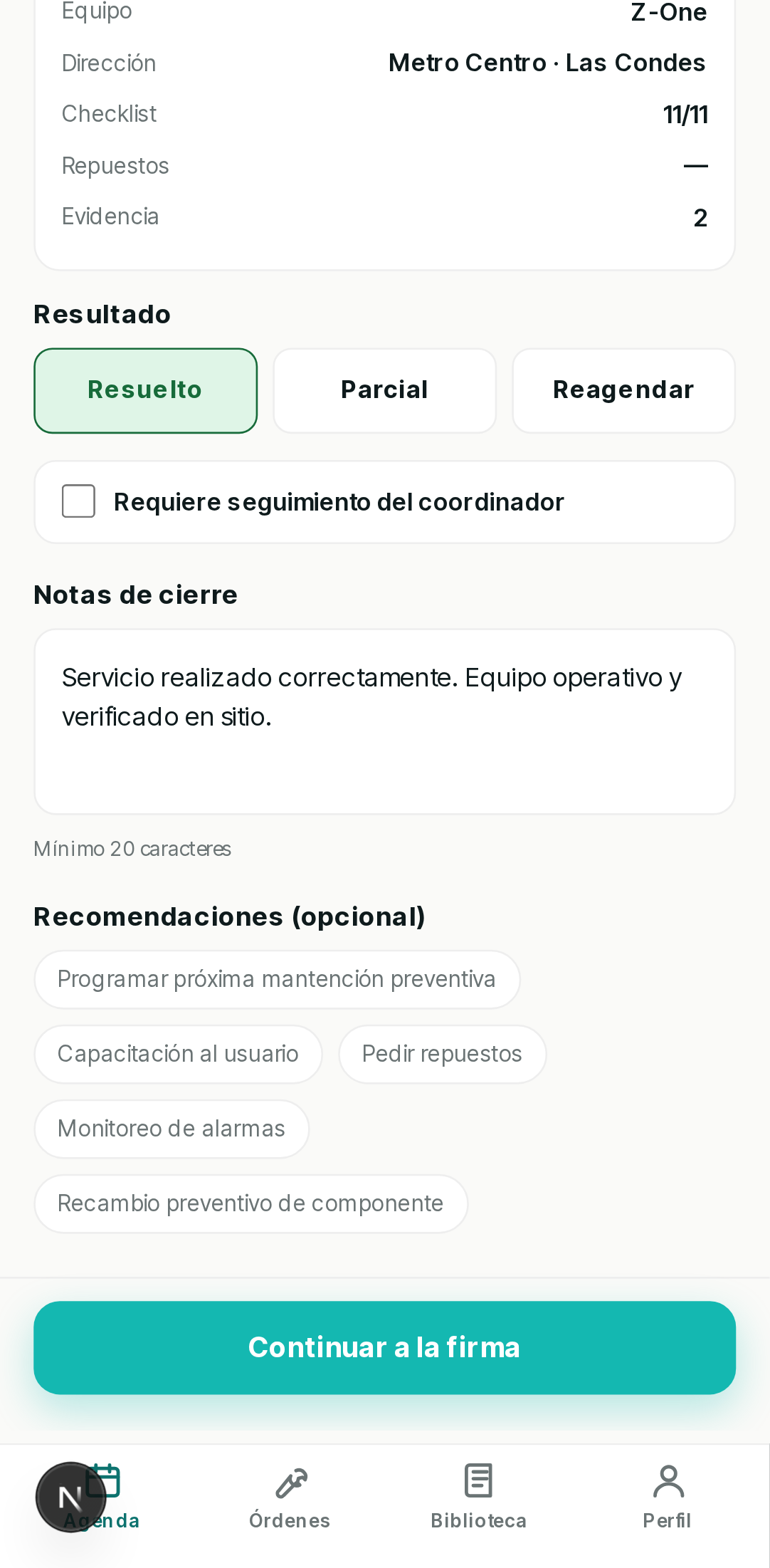
Botón Cerrar servicio → elegí resultado (Resuelto / Parcial / Reagendar) y escribí las notas de cierre (mín. 20 caracteres).
Firma del cliente
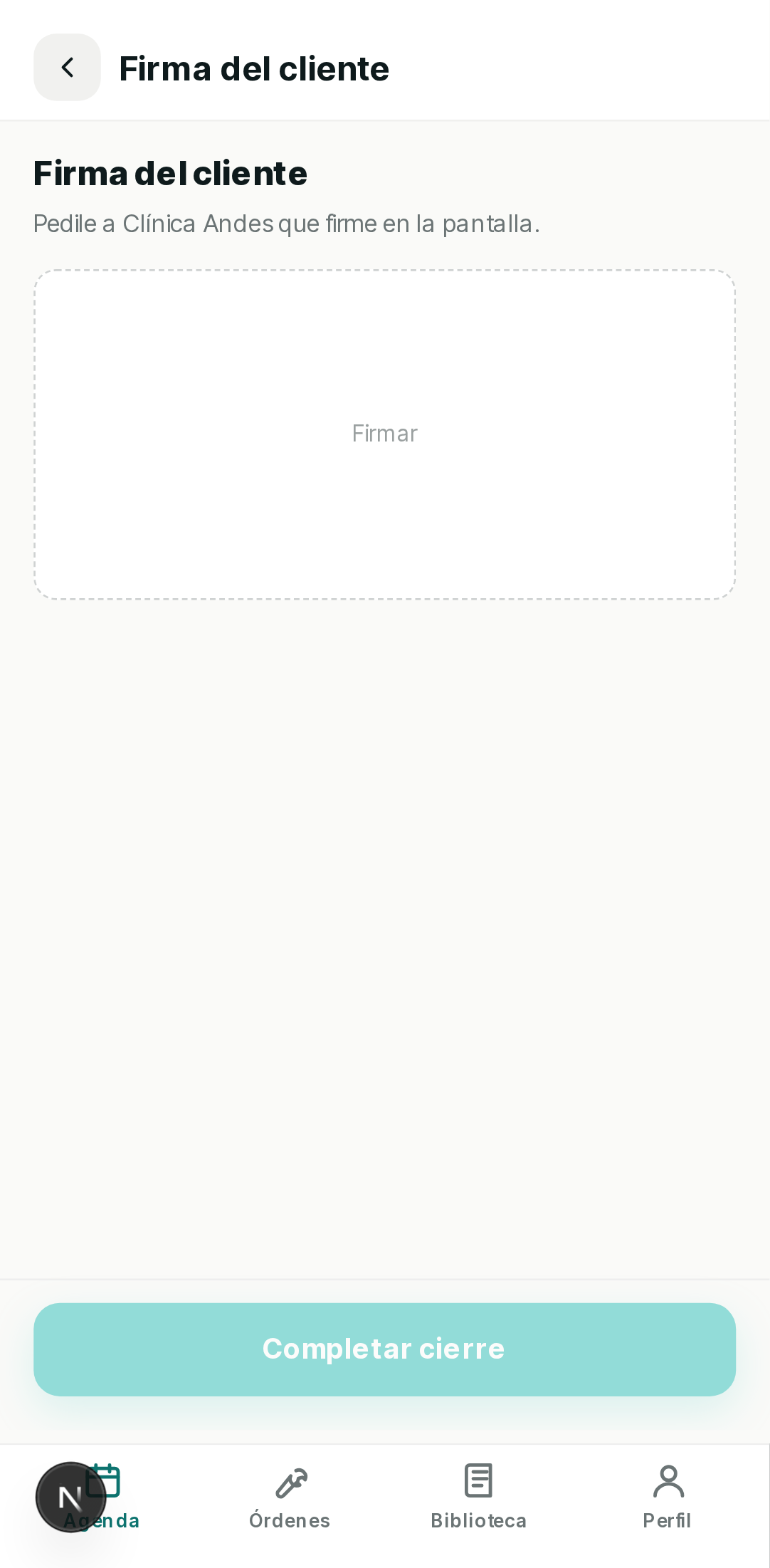
Continuar a la firma: el cliente firma en pantalla y tocás Completar cierre.
Ruta / Mapa
El mapa a la sede, con distancia, ETA y accesos directos a apps de navegación.
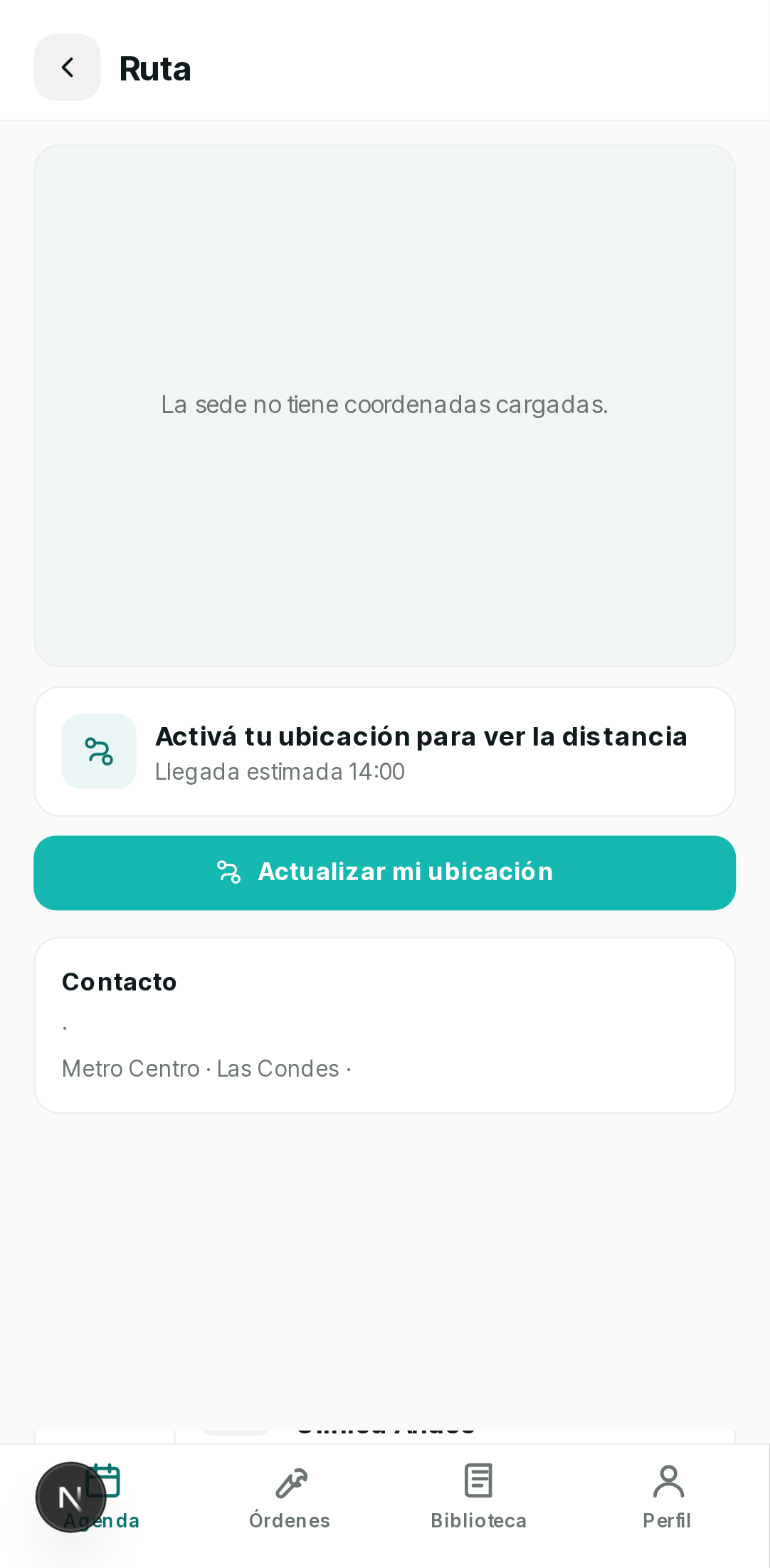
- Tocá Actualizar mi ubicación para ver la distancia y la llegada estimada.
- Botones para abrir Google Maps (Iniciar ruta), Waze o Apple Maps.
- Si la sede no tiene coordenadas, verás «La sede no tiene coordenadas cargadas».
Órdenes publicadas
Si sos técnico subcontratado, tenés la pestaña Publicadas: un «mercado» de órdenes de tu región que se liberan por reputación.
- Las órdenes se liberan por reputación: 5★ al instante · 4★ a las 6 h · 3★ a las 12 h.
- Si tu reputación alcanza, tocás Tomar orden para reclamarla.
- Tras un rechazo, tu cuenta puede quedar bloqueada hasta que un administrador la evalúe.
Chats
Tenés dos canales de mensajería, ambos con estado de entrega (✓ enviado · ✓✓ recibido).
- Chat con Coordinación: tu canal directo con el coordinador. Se abre desde una notificación.
- Chat del ticket (con el cliente): se abre desde el ícono de mensaje en el detalle de la orden, solo si el administrador lo habilitó. En una visita preventiva sin ticket no hay este chat (no hay cliente asociado a ese canal).
- Los mensajes funcionan offline: se envían al reconectar.
Notificaciones
La campana (en Agenda, Órdenes y Biblioteca) muestra un contador de no leídas.
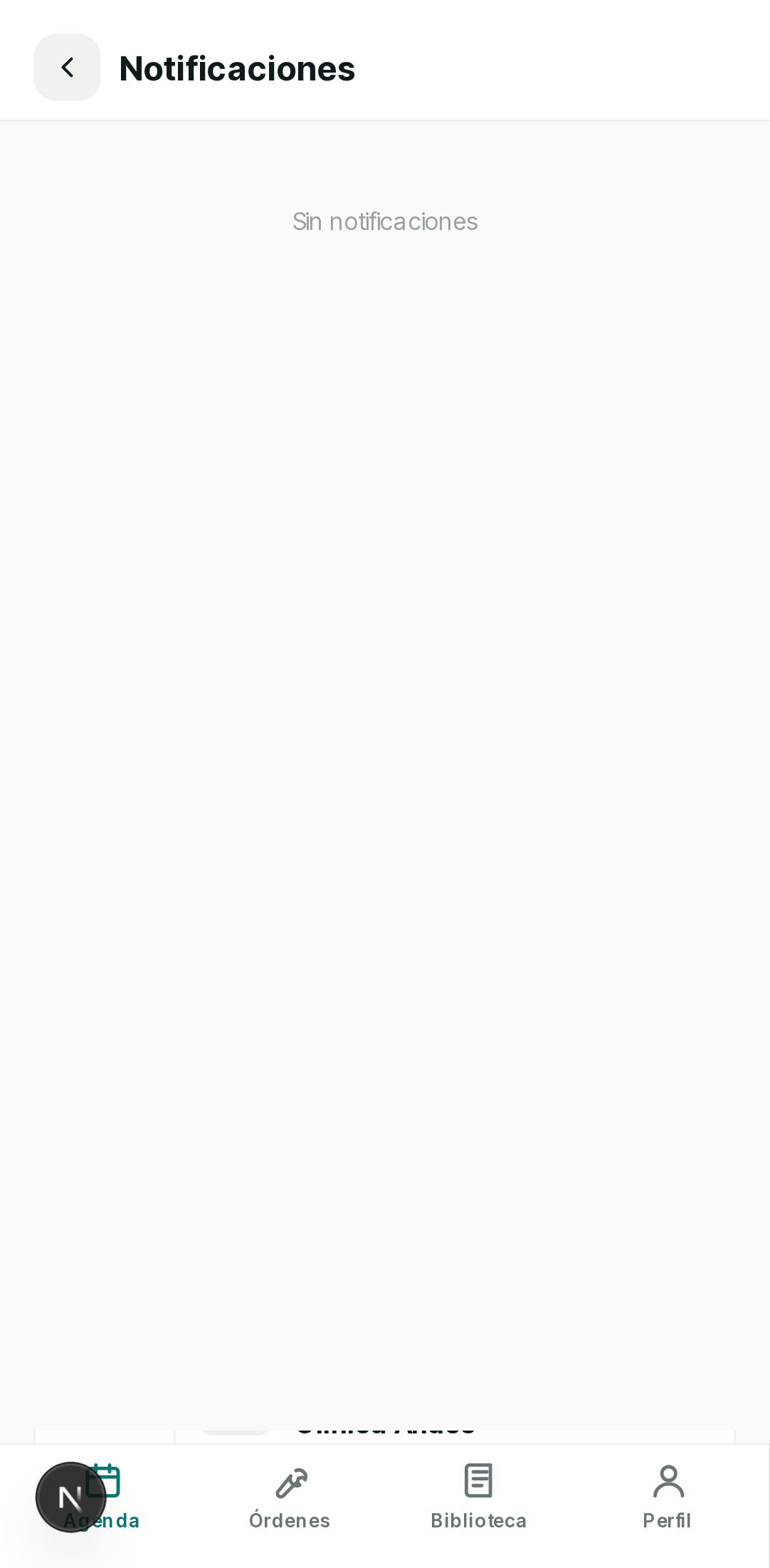
- Tocá una notificación para marcarla como leída e ir al detalle relacionado (orden, chat…).
- Al salir de la pantalla, se marcan todas como leídas.
Perfil
Tus datos, estadísticas y accesos a Cuenta, Seguridad y Soporte.
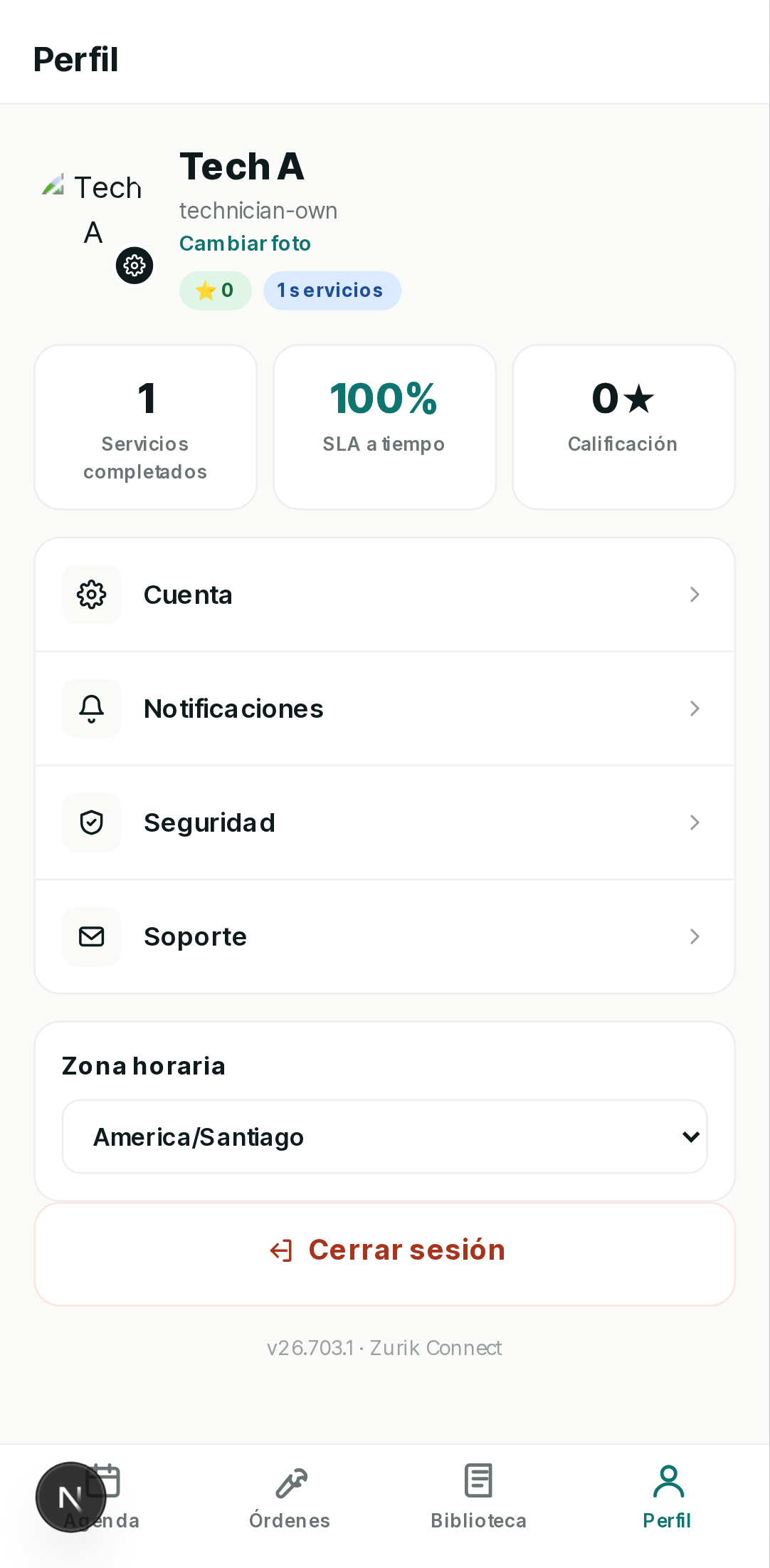
- Cuenta: editás tu nombre (correo, zona y rol son fijos). Tocá el avatar para cambiar tu foto.
- Seguridad: cambiar contraseña (actual + nueva de ≥ 8 caracteres).
- Soporte: canal y teléfono de contacto. También podés fijar tu zona horaria.
- Sincronización: el detalle de tus cambios pendientes de enviar, con botones para reintentar o descartar cada uno (ver Trabajar offline).
- Cerrar sesión siempre está disponible acá (incluso si la pantalla dio error).
Biblioteca
Procedimientos, esquemas, catálogos y repuestos de los equipos que atendés (para técnicos propios).
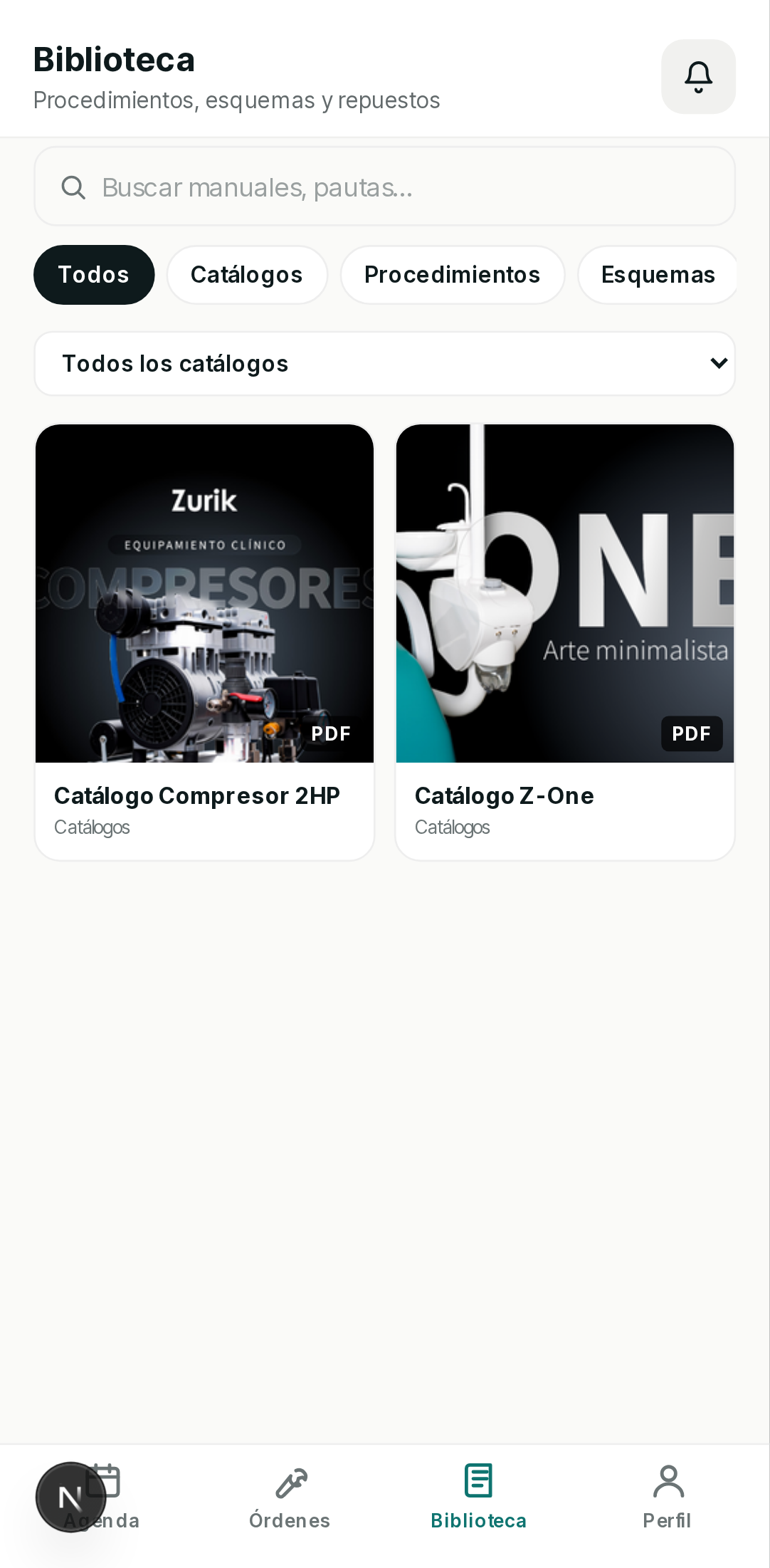
- Buscá por texto o filtrá por categoría (Catálogos, Procedimientos, Esquemas, Vídeos, Repuestos).
- Tocá un documento para abrirlo o descargarlo.
Trabajar offline
La app está pensada para el terreno: podés seguir trabajando sin conexión y todo se sincroniza al volver la señal.
- Qué funciona sin señal: ver tus órdenes y su detalle, marcar checklist, cargar mediciones/incidencias, sacar fotos, capturar la firma, cerrar la orden y escribir mensajes.
- Todo lo que hacés se guarda en una cola (outbox) y se envía solo al reconectar. La barra superior muestra «Sin conexión · N sin sincronizar» y luego «Sincronizando…».
- Un refresco de la página no pierde tu cola ni tus fotos: quedan guardadas en el teléfono.
- Pantalla de Sincronización: si un cambio queda trabado, tocá el aviso de conexión (o el mensaje «{n} cambio(s) trabado(s) en esta orden» dentro de una orden, o andá a Perfil → Sincronización) para ver el detalle de cada cambio — «Reintentando» (puede resolverse solo) o «Requiere acción» (el servidor ya lo rechazó) — con botones Reintentar y Descartar por cada uno.
Troubleshooting del Técnico
Comportamientos esperables en la Alpha y qué hacer ante cada uno.